





「MT4のチャートに、リスクリワード1:2や1:3の利確目安を表示したい」
そのたびにpipsを計算したり、別の計算表を開いたりするのは、少し手間ですよね。
私も、エントリーと損切りの値幅から、目標までのpipsを計算するのが面倒でした。
MT4では、追加インジケーターを入れなくても、標準のフィボナッチリトレースメントでリスクリワードの目安を表示できます。
設定するポイントは、レベル0を損切り、レベル1をエントリーに合わせることです。
ここではPC版MT4の画面を使い、設定表・買いと売りの合わせ方・価格が表示されないときの確認点まで解説します。
この記事で作るのは、注文前に目標価格を確認するための目盛りです。
注文・自動決済・ロット計算の機能はありません。
リスクリワードとは?損切り幅と利確幅の比率
リスクリワードは、想定する損失幅(リスク)と利益幅(リワード)の比率です。
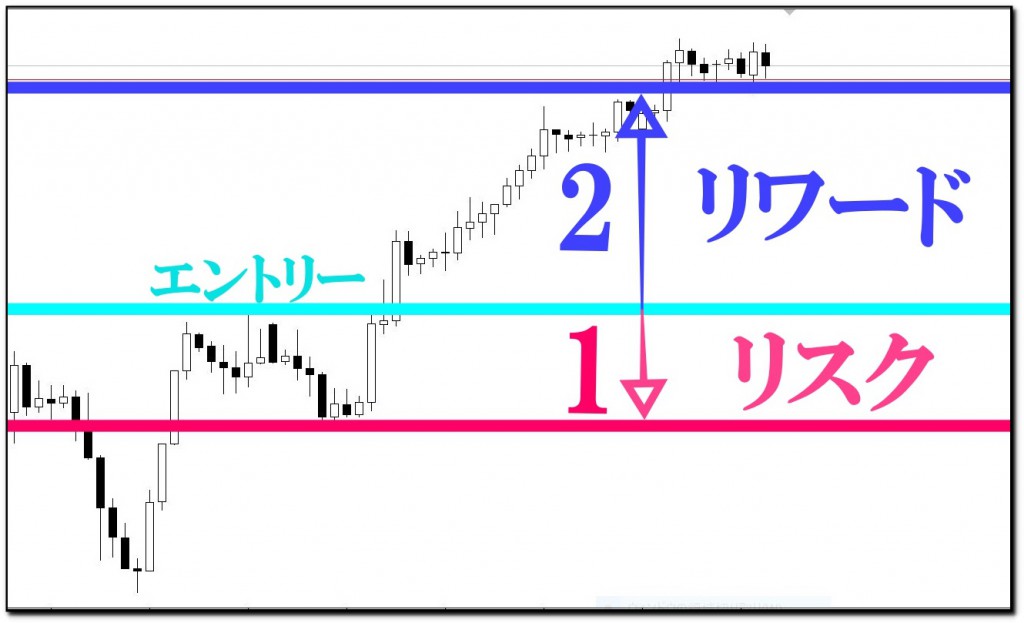
たとえば、損切りまで10pips、利確目標まで20pipsなら、リスク:リワードは1:2です。
この損切り幅を「1R」と呼ぶと、利益幅20pipsは「2R」に当たります。
1:3や1:5を設定することもできますが、遠い目標ほど到達しにくくなる可能性があります。
比率だけで有利なトレードとは判断せず、勝率や実際の損益、取引コストも合わせて確認しましょう。
比率と勝率の関係は、次の記事で解説しています。

MT4にリスクリワードを表示した完成例
MT4標準のフィボナッチリトレースメントは、2点間の値幅に応じた水平線を表示する描画ツールです。
このレベルと説明文を変更して、損切り・エントリー・利確目安の線として使います。
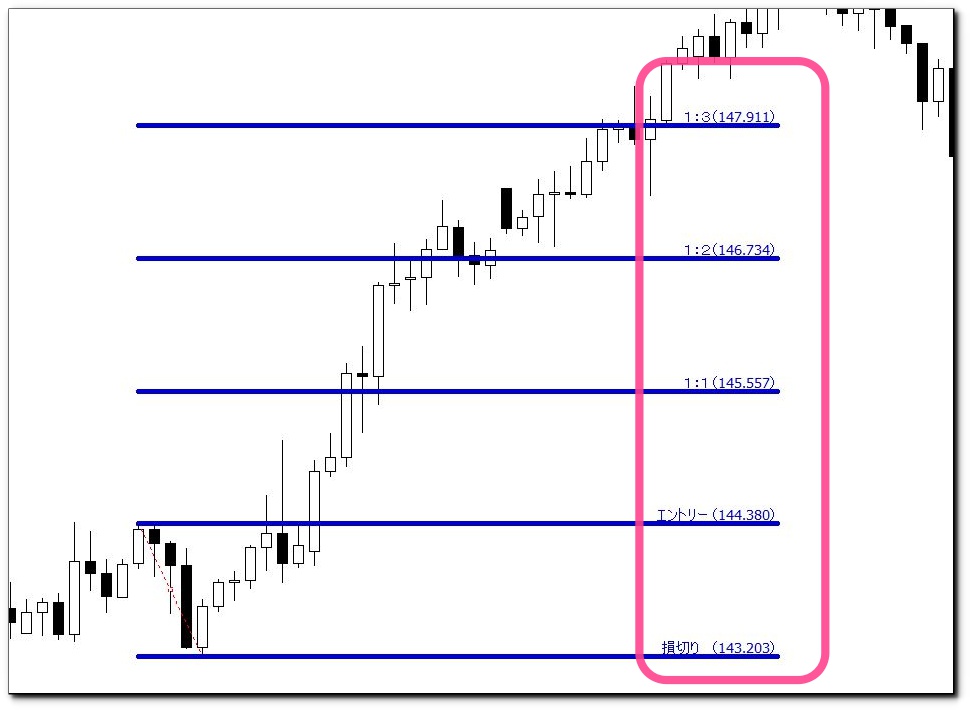
画像では、エントリーと損切りの間隔を基準に、1:1・1:2・1:3のラインが並んでいます。
通常のフィボナッチ比率で押し目を分析する使い方とは異なり、ここでは目標価格を表示するために応用しています。
追加ファイルのダウンロードは不要なので、まずはこの方法で必要な表示ができるか試してみてください。
MT4でリスクリワードを表示する3つの手順
- STEP1:フィボナッチリトレースメントをチャートに描く
- STEP2:レベル設定と説明文を変更する
- STEP3:エントリー価格と損切り価格に合わせる
はじめは練習用のチャートで設定すると、普段の分析用フィボナッチと混同しにくくなります。
STEP1|フィボナッチリトレースメントを表示する
まず、フィボナッチリトレースメントを選択します。
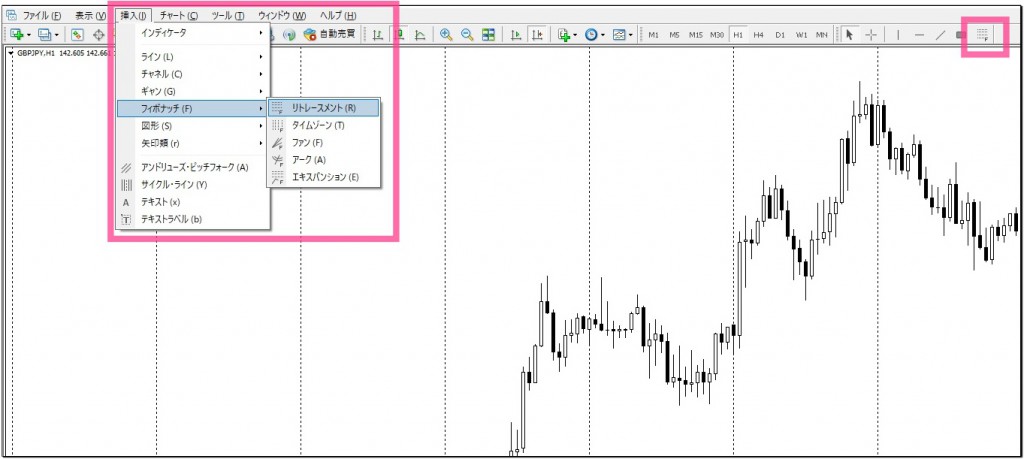
メニューから選ぶ場合:[挿入]→[フィボナッチ]→[リトレースメント]
ツールバーにアイコンがある場合は、そのアイコンから選択しても構いません。
アイコンの表示方法は、MT4のツールバーとアイコンを整理する方法で解説しています。
選択できたら、チャート上をドラッグして、いったん任意の2点を結びます。
正確な価格への位置合わせは、STEP3で行います。
STEP2|レベル設定と説明文を変更する
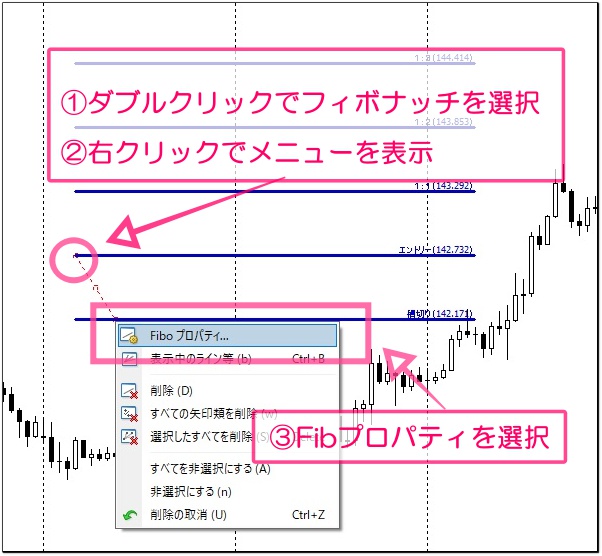
①描いたフィボナッチの線をダブルクリックして選択します。
②選択した線の上で右クリックします。
③メニューから[Fiboプロパティ]を開きます。
選択方法やメニュー名は、MT4の設定・表示言語によって異なる場合があります。
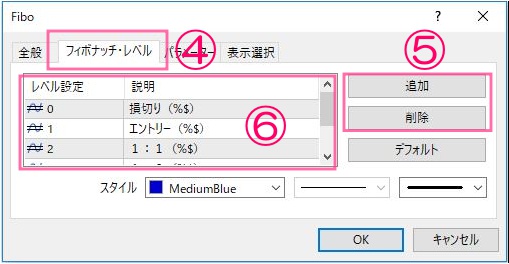
④[フィボナッチ・レベル]タブを開きます。
⑤[追加]で行を追加し、不要なレベルは選択して[削除]します。
⑥各行の[レベル設定]と[説明]をダブルクリックして、次の値を入力します。
| レベル設定 | 説明欄に入力する文字 |
|---|---|
| 0 | 損切り (%$) |
| 1 | エントリー (%$) |
| 2 | 1:1 (%$) |
| 3 | 1:2 (%$) |
| 4 | 1:3 (%$) |
表全体を一度に貼り付けるのではなく、それぞれのセルの文字を、対応する入力欄に1つずつコピーしてください。
[レベル設定]は線を表示する位置、[説明]はその線に添えるラベルです。
レベル2が1:1、レベル3が1:2です。
レベルの数字とリワードの倍率を取り違えないようにしましょう。
損切りの0からエントリーの1までが1Rなので、エントリーからさらに1R進んだ位置がレベル2になります。
1:5を追加したい場合は、レベル6に「1:5 (%$)」と入力します。
価格表示は「%$」を半角で入力する
説明欄の「%$」は、そのレベルに対応する価格を表示するための記号です。
「%&」や全角の「%$」ではなく、半角の「%$」を入力してください。
入力できたら[OK]で確定します。
[デフォルト]を押すと初期値へ戻るため、カスタマイズした内容を残したいときは押さないようにしましょう。
レベルの追加・編集と「(%$)」による価格表示は、MetaQuotes公式ヘルプ「Graphical Objects」でも説明されています。
STEP3|レベル1をエントリー、レベル0を損切りに合わせる
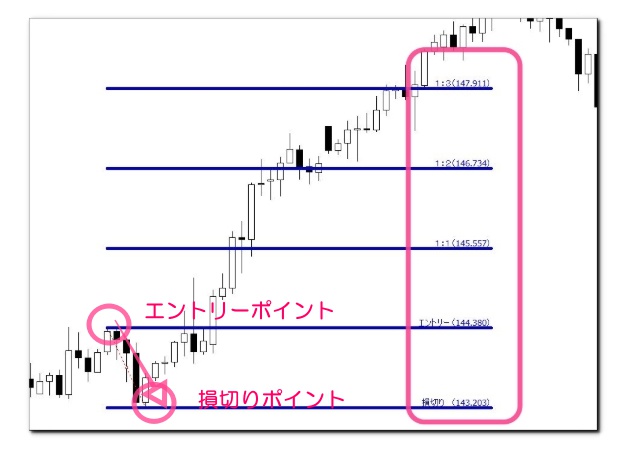
画像のように、エントリー予定価格から損切り予定価格へフィボナッチを引きます。
最後に、表示された「エントリー」と「損切り」のラベルが、それぞれ予定価格に重なっているか確認してください。
始点・終点の呼び方だけで判断せず、レベル1とレベル0の表示位置で確かめるのがポイントです。
細かい価格に合わせにくい場合は、プロパティの[パラメーター]で2点の価格を調整できます。
買いと売りでは、損切りと目標の上下が反対になる
| 方向 | チャート上の配置 |
|---|---|
| 買い | 損切り(0)はエントリー(1)の下。1:1・1:2などの目標は上。 |
| 売り | 損切り(0)はエントリー(1)の上。1:1・1:2などの目標は下。 |
目標が損切り側に出るときは、2点の位置が逆になっていないか確認しましょう。
USDJPYで1:2の表示を確認する例
説明用に、USDJPYのエントリーを150.00円、買いの損切りを149.90円とします。
損切り幅は0.10円=10pipsなので、1:1は150.10円、1:2は150.20円が値幅上の目安になります。
反対に、売りのエントリー150.00円、損切り150.10円なら、1:1は149.90円、1:2は149.80円です。
これは表示を確かめるための仮の価格例で、売買を推奨するものではありません。
まずは、このように分かりやすい値幅で、ラインの間隔とラベルが合っているか確かめてみてください。
リスクリワードや価格が表示されないときの確認点
| 困っていること | 確認する箇所 |
|---|---|
| 価格が出ず、文字だけになる | 各レベルの説明欄に半角の(%$)を入力したか |
| 1:2などの線が出ない | レベル3など必要な値を追加し、OKで確定したか |
| 目標が反対側に出る | 0が損切り、1がエントリーに合っているか |
| 線が見つからない | チャートの表示範囲・線の色・プロパティの表示選択を確認 |
| 設定が元に戻った | デフォルトで初期化していないか。使うオブジェクトのレベル設定を再確認 |
目標価格が画面外にある場合は、縦方向の表示範囲も確認してください。
応用|目標ラインを増やして決済の目安を整理する
レベルを追加すると、1:4や1:5など、自分のルールに合わせた目標も並べられます。
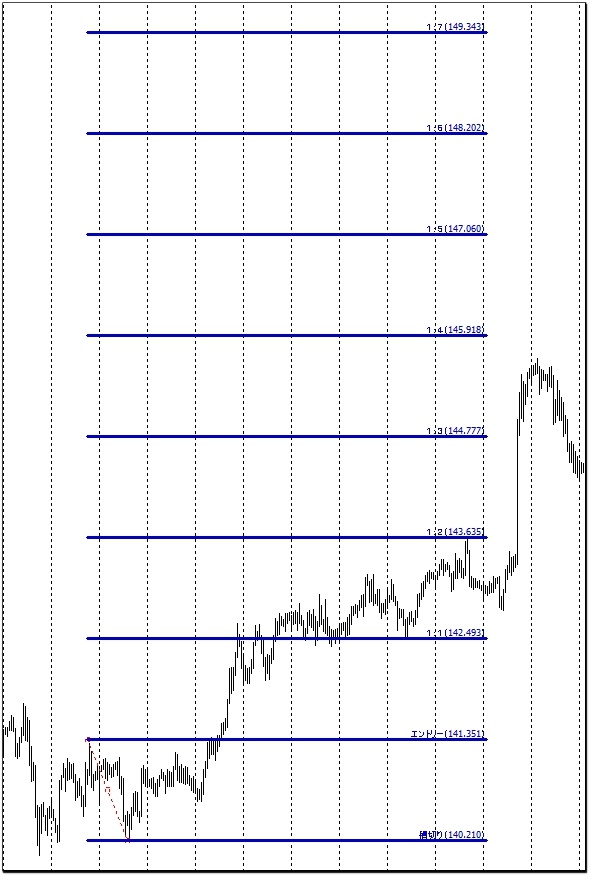
目標への到達に合わせて損切りを動かすルールを考える際にも、価格の目安として使えます。
ただし、この描画ツールには自動トレーリングや自動決済の機能はありません。
損切り・利確注文の設定や変更は、注文画面などで別途行ってください。
また、通常のフィボナッチ比率に価格を添えると、次のような表示もできます。
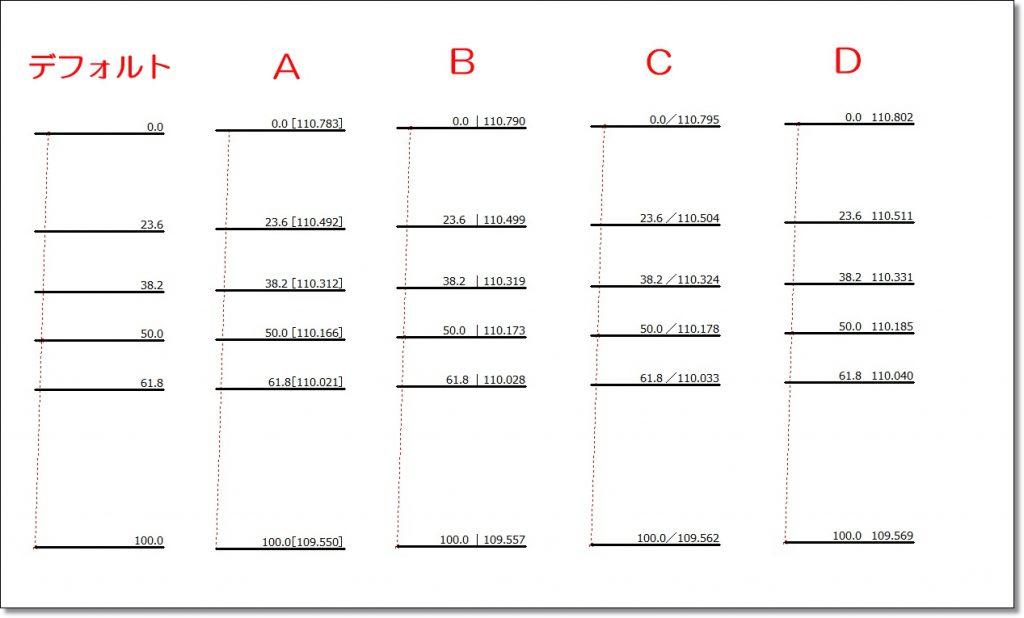
こちらは通常のフィボナッチ分析の表示例で、この記事のリスクリワード用レベル設定とは異なります。

MT4自体が未導入の方は、こちらの手順を参考にしてください。

表示したリスクリワードを使うときの注意点
表示されるのは、指定した2点間の値幅をもとにした価格の目安です。
スプレッド・手数料・スリッページなどを含めた、実際の利益と損失の比率まで自動計算するものではありません。
注文前には、売値・買値、注文の約定条件、損切りで失う金額も確認しましょう。
先に根拠のある損切り位置を決め、その幅に合わせて取引数量を調整することが大切です。
見栄えの良い1:2を作るために損切りだけを近づけたり、届きにくい利確目標を置いたりしないようにしてください。
まとめ|エントリーと損切りを合わせて目標価格を確認しよう
MT4のフィボナッチリトレースメントを使えば、追加インジケーターなしで、リスクリワードの目標ラインを表示できます。
- レベル0=損切り、レベル1=エントリー
- レベル2=1:1、レベル3=1:2、レベル4=1:3
- 価格を表示する記号は、説明欄に半角で(%$)
- 売買方向に合わせて配置し、注文は別途設定する
最初の設定ができたら、予定するエントリーと損切りの位置を変えながら、表示の変化を確認してみてください。
実際のチャートでエントリー・損切り・利確をどう組み立てるか学びたい方には、リアルトレード20選&6大特典もご案内しています。