




『MT4スマホアプリで注文や決済したいけど、どうやってするの?』
『IFD・OCO・IFO注文や分割決済はスマホでもできるの?』
MT4スマホ版では、成行・指値・逆指値の注文と、保有ポジションの決済・部分決済ができます。
「指値で入りたい」「損切りと利確を先に決めたい」「一部だけ決済したい」。
まずは、今から出すのが新規注文なのか、保有ポジションの決済なのかを分けて考えましょう。
IFD・IFOに相当する設定は、新規の予約注文にストップロス(SL)やテイクプロフィット(TP)を付けて行います。
ただし、独立した2つの新規注文を連動させるOCOと、1つのポジションにSL・TPを設定する操作は別です。
ここでは、MT4スマホ版の注文画面の開き方から、指値・逆指値の使い分け、損切り・利確の設定、部分決済まで画像で解説します。
画像の番号は操作の流れをつかむ参考にし、お使いの画面で通貨ペア・数量・価格を確認してくださいね。
PC版MT4の注文方法はこちらで詳しく解説しています。
MT4のスマホ版アプリの2つの新規注文方法と注文画面の解説
注文画面の開き方|気配値とチャートから進む
画像のiPhone版では、気配値一覧とチャートのどちらからも新規注文画面を開けます。
《気配値から通貨をタップして新規注文画面へ移動する》
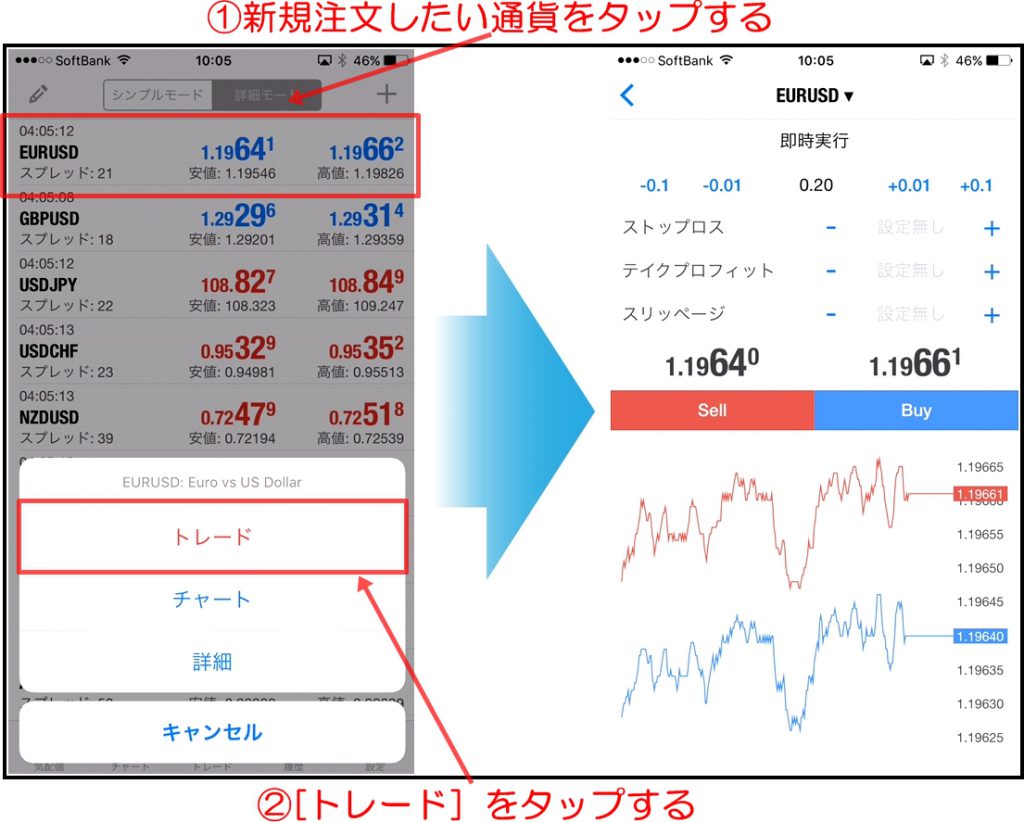
①気配値一覧から新規注文したい通貨をタップすると、画像のように下から選択項目が出てきます。
②[トレード]をタップすると新規注文画面へ移動します。
《チャート画面をタップして新規注文画面へ移動する》
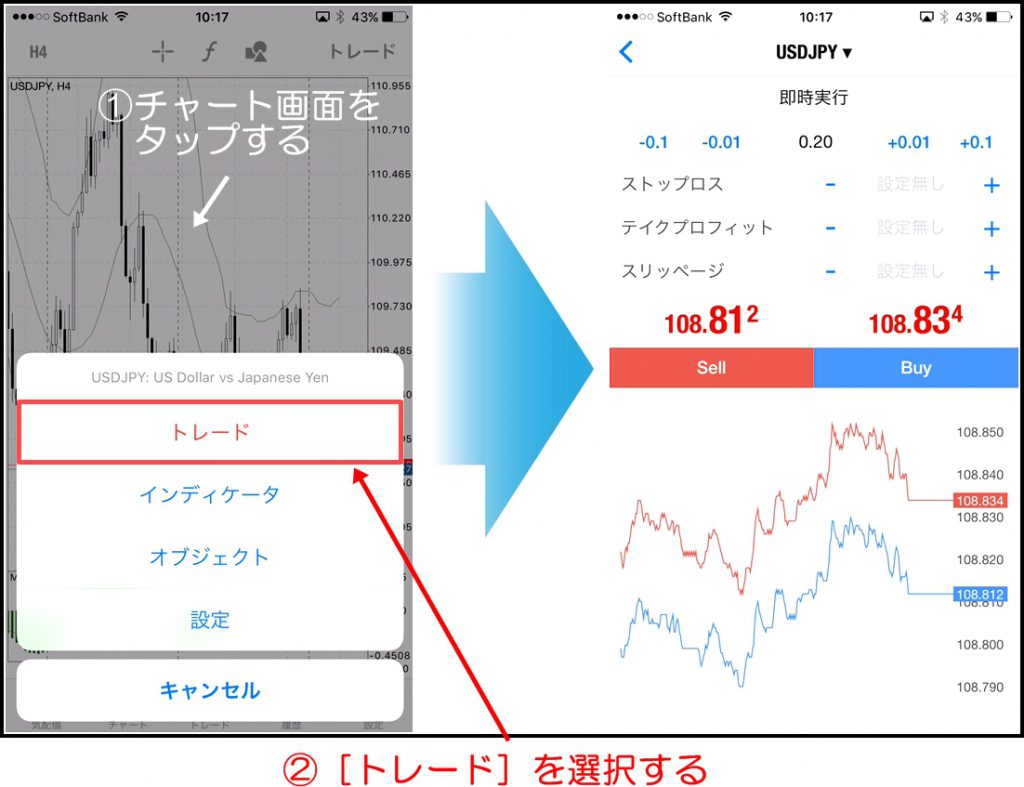
①チャート画面をタップすると、画像のように下から選択項目が出てきます。
②[トレード]をタップすると新規注文画面へ移動します。
MT4のスマホ版アプリの新規注文画面の解説
次は注文画面の項目を確認しましょう。
数量と損切り価格は、注文ボタンを押す前に必ず見直してください。
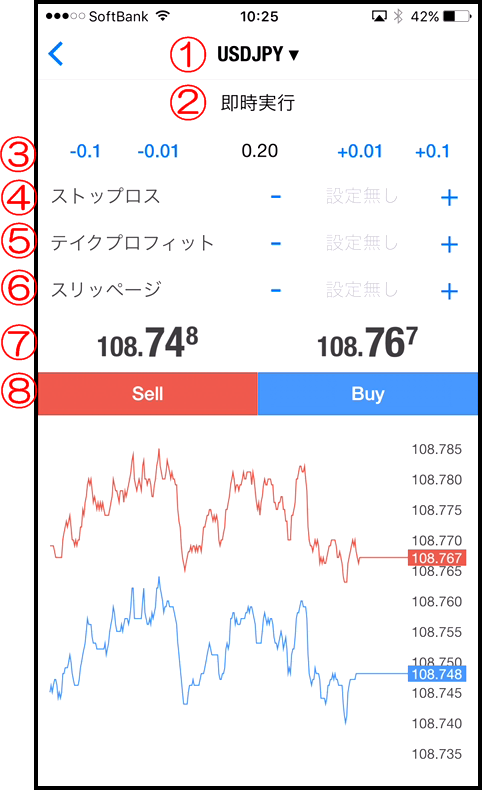
| 項目 | 確認すること |
|---|---|
| ①通貨ペア | 注文する銘柄が合っているか。 |
| ②注文方法 | 成行か、4種類の指値・逆指値か。 |
| ③数量 | 入力するロット数と、1ロットあたりの取引量。 |
| ④ストップロス(SL) | 損切りする価格。 |
| ⑤テイクプロフィット(TP) | 利確する価格。 |
| ⑥許容偏差 | 表示価格からの許容幅。 |
| ⑦Bid・Ask | 新規の売りはBid、買いはAskが基準。 |
| ⑧Sell・Buy | 成行で売る・買う方向の選択。 |
FXでは1ロット=10万通貨の口座が多いですが、口座の種類や銘柄で契約サイズは異なります。
数量は利用業者の取引条件を確認してください。
許容偏差の項目や単位も、表示される画面と執行方式を確認しましょう。
「points」と表示されている場合は、pipsと同じ数字とは限りません。
また、許容偏差の設定がない執行方式もあります。
MT4のスマホ版アプリで成行注文する方法
成行注文は、その時点で取引できる価格で新規注文を出す方法です。
画面に表示された価格と、実際の約定価格はずれることがあります。
それでは、成行注文の方法を画像で解説していきます。
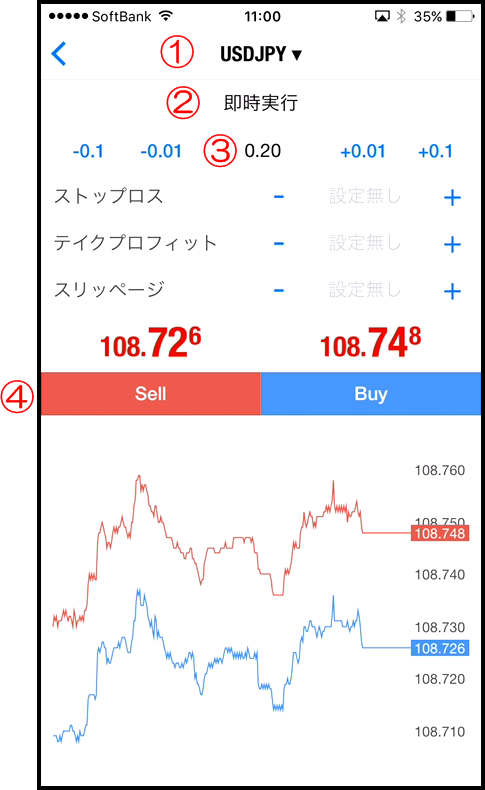
①新規注文したい取引通貨を選択します。
タップすると注文したい取引通貨を変更することができます。
②成行の注文画面を選びます。
画像では[即時実行]ですが、執行方式によって[マーケット実行]などの表示になる場合があります。
③取引したい数量を選択します。
④方向・数量・SL・TPを確認し、Sell(売り)またはBuy(買い)で注文を送信します。
⑤送信結果を確認し、[トレード]にポジションが表示されたか確認してください。
MT4のスマホ版アプリで指値注文と逆指値注文する方法
基本的にはPCのMT4でもスマホのMT4アプリも要領は同じです。
スマホ版では、注文種別がBuy Limit・Sell Limit・Buy Stop・Sell Stopという英語で表示されます。
「今より安く買いたい」のか、「上に抜けたら買いたい」のかを先に決めると、選びやすくなりますよ。
まずは指値注文と逆指値注文の種別を確認していきますね。
| 注文種別 | 意味 | 解説 |
| Buy Limit | 指値買い | 現在より低い価格を指定して予約買い注文 |
| Sell Limit | 指値売り | 現在より高い価格を指定して予約売り注文 |
| Buy Stop | 逆指値買い | 現在より高い価格を指定して予約買い注文 |
| Sell Stop | 逆指値売り | 現在より低い価格を指定して予約売り注文 |
買いの注文価格はAsk、売りの注文価格はBidを基準に考えます。
例えばAskが150.00円なら、149.80円に予約する買いはBuy Limit、150.20円に予約する買いはBuy Stopです。
この価格は注文種別を説明する例で、エントリー価格の推奨ではありません。
それでは、注文画面の解説に移りますね。
下の画像は注文種別を選ぶ途中の画面です。
図中④のSell・Buyは成行のボタンなので、指値・逆指値を選んだ後の発注ボタンと混同しないでください。
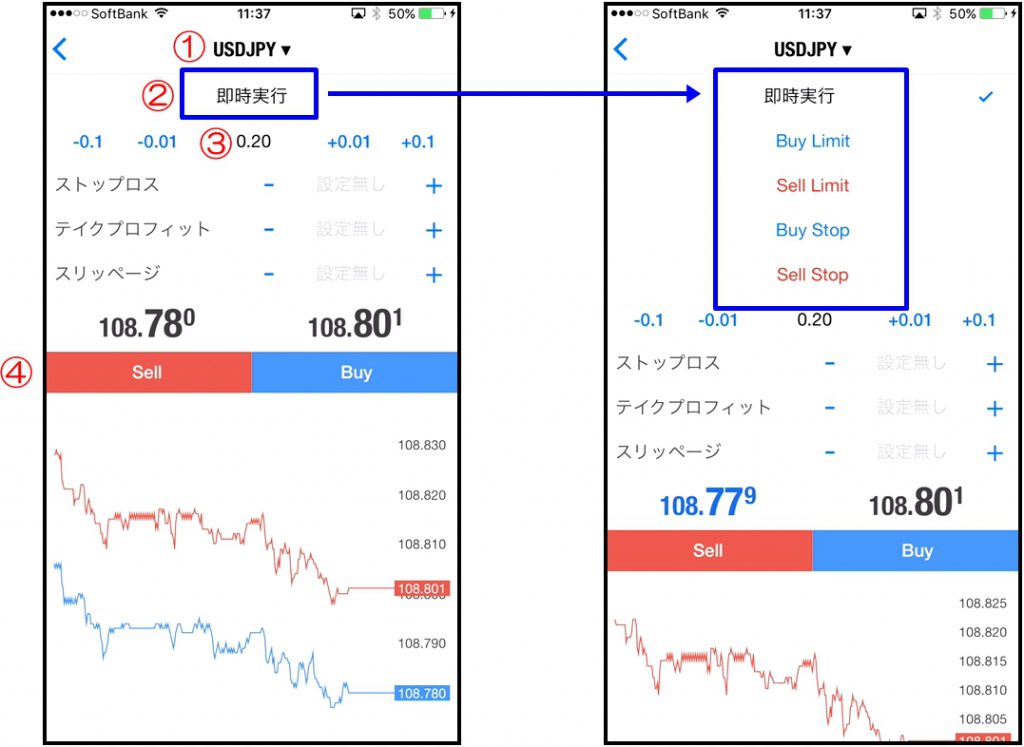
①新規注文したい取引通貨を選択します。
タップすると注文したい取引通貨を変更することができます。
②[即時実行]をタップすると、プルダウンメニューが出てくるので、Buy Limit[指値買い]・Sell Limit[指値売り]・Buy Stop[逆指値買い]・Sell Stop[逆指値売り]の中から注文したい注文方法を選択してください。
③取引したい数量を選択します。
④注文種別を選んだ先の画面で、発注したい価格を入力します。
⑤必要に応じてSL・TPや有効期限を設定し、[発注][Place]などのボタンで予約注文を送信します。
⑥[トレード]に予約注文が表示されているか、価格と数量を確認します。
MT4スマホ版で保有ポジションを決済する方法
注文しているポジション(既に取引している通貨)を成行で決済注文する方法について解説していきます。
まずは画像をご覧ください。
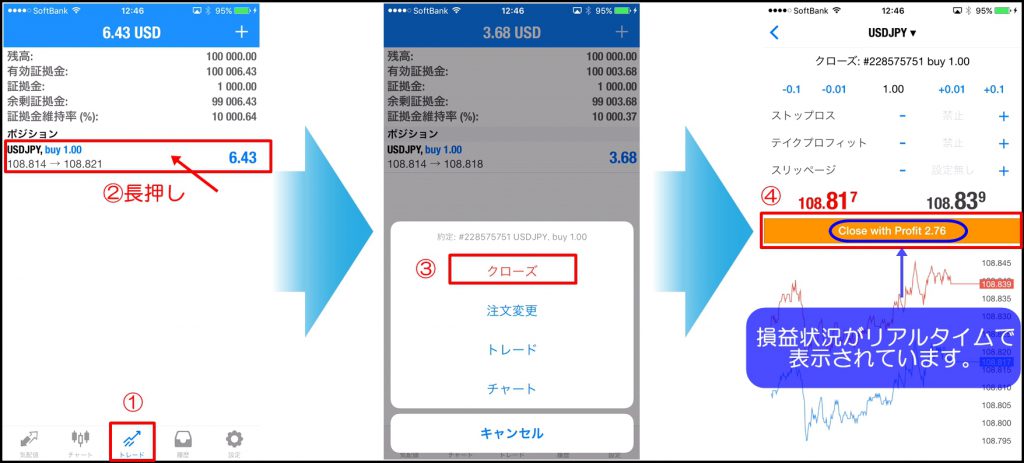
①画面下のメニューバーより[トレード]ボタンを選択してください。
②成行決済注文をしたいポジション(取引している通貨)を長押しをしてください。
③するとメニューが表示されるので[クローズ]をタップします。
④全決済の場合は数量が保有数量と同じか確認し、[Close][決済]などのボタンで送信します。
⑤[トレード]から該当ポジションがなくなり、[履歴]に決済結果が記録されたか確認します。
決済ボタンに損益が表示される画面もありますが、利益・損失によって表記は変わります。
表示損益は変動するため、最終的な決済価格と損益は履歴で確認しましょう。
損切り・利確を同時に設定する方法|OCOとの違い
OCO(One Cancels the Other)は、2つの注文の片方が成立すると、もう片方が取り消される仕組みです。
ここで紹介するのは、1つの保有ポジションにSLとTPを設定し、損切りか利確のどちらかで決済する操作です。
どちらかで全決済されれば、閉じたポジションのもう一方の決済条件は実行されません。
Buy StopとSell Stopなど、独立した新規の予約注文を2つ出すだけでは、片方の成立時にもう片方が自動で取り消される設定にはなりません。
それでは画像で解説します。
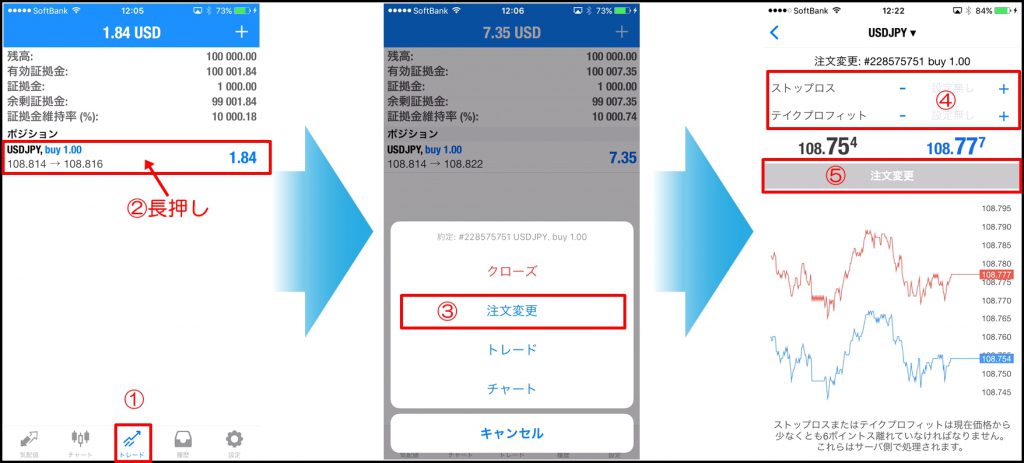
①画面下のメニューバーより[トレード]ボタンを選択してください。
②SL・TPを設定したい保有ポジションを長押しします。
③するとメニューが表示されるので[注文変更]をタップします。
④ストップロスに損切り価格、テイクプロフィットに利確価格を入力します。
⑤[注文変更]で送信し、ポジションにSL・TPが反映されたか確認します。
リアルトレード20選&6大特典

注文操作が分かったら、次は「なぜそこで入るのか」という判断根拠も学びませんか?
エイクのリアルトレード20選を通して、相場の見方からエントリー・見送りの判断を確認できます。
MT4スマホ版でIFD・IFOに相当する予約を設定する方法
IFDは、新規注文と、その成立後の決済をあらかじめ組み合わせる注文です。
IFOは、新規注文に利確・損切りの両方を組み合わせる注文です。
MT4ではIFD・IFOという専用メニューを選ぶのではなく、予約注文にSL・TPを付けて、これらに相当する設定をします。
| 目的 | MT4での設定 |
|---|---|
| IFDに相当する予約 | 指値・逆指値の新規注文+SLまたはTPの一方。 |
| IFOに相当する予約 | 指値・逆指値の新規注文+SLとTPの両方。 |
新規注文が約定してから、そのポジションのSL・TPが決済条件として働きます。
PC版の操作はMT4の注文・決済方法も参考にしてください。
それでは画像で解説していきます。
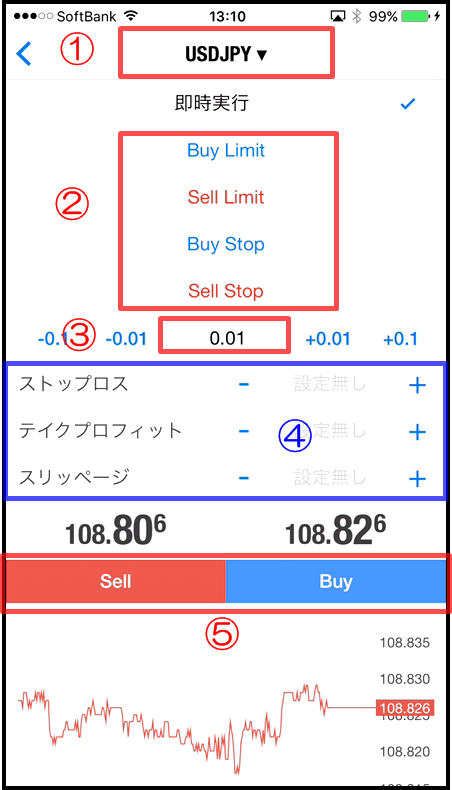
①新規注文したい取引通貨を選択します。
タップすると注文したい取引通貨を変更することができます。
②[即時実行]をタップすると、プルダウンメニューが出てくるので、Buy Limit[指値買い]・Sell Limit[指値売り]・Buy Stop[逆指値買い]・Sell Stop[逆指値売り]の中から注文したい注文方法を選択してください。
③取引したい数量を選択します。
④SLに損切り価格、TPに利確価格を入力します。
片方だけを予約するならIFDに相当し、両方を予約するならIFOに相当します。
⑤新規の発注価格も入力し、予約注文の発注ボタンで送信します。
上の画像は旧版の注文種別を選ぶ途中の画面なので、図中⑤のSell・Buyをそのまま押す手順ではありません。
注文種別を選んだ先の画面で発注価格を設定し、[トレード]に予約注文とSL・TPが反映されていることを確認してください。
MT4スマホ版で部分決済(分割決済)する方法
さて、最後にMT4スマホアプリの分割決済する方法について解説していきます。
MT4スマホアプリでの分割決済方法は、PC版MT4と少し方法が違いますので慎重に確認しながら決済を行ってください。
まずは、画像をご覧ください。
(※損益状況の画面から解説しています。
)
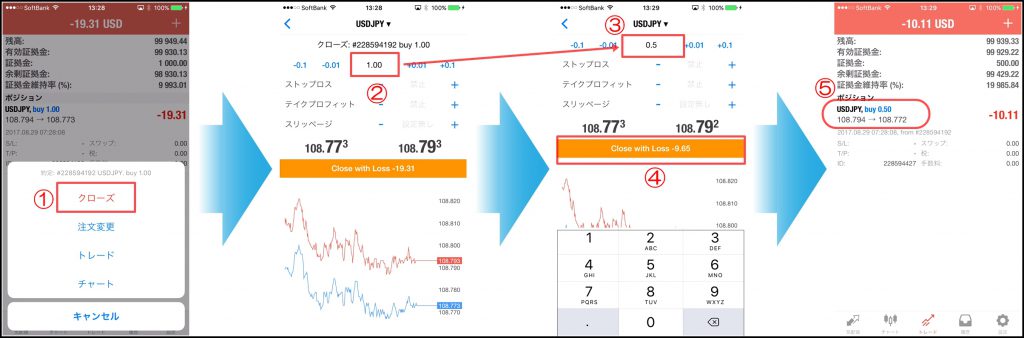
①分割決済注文をしたいポジション(取引している通貨)を長押しをして、[クローズ]をタップします。
②数量(Lot数)をタップします。
③保有数量より少ない「決済する数量」を入力します。
残しておきたい数量を入力するのではありません。
④決済(クローズ)ボタンをタップすれば分割決済完了になります。
⑤決済後は損益画面に自動的に移動して、残ったポジションを確認することができます。
部分決済の入力例と、できない場合の確認
| 保有数量 | 決済画面に入力 | 決済後の残り |
|---|---|---|
| 0.10ロット | 0.04ロット | 0.06ロット |
| 0.10ロット | 0.10ロット | 0(全決済) |
例えば0.10ロットを持ち、0.06ロット残したい場合、入力するのは0.04ロットです。
決済する数量と残る数量が、利用業者の最小ロット・数量刻みの条件を満たすか確認してください。
最小ロットが0.01の口座では、0.01ロットのポジションをさらに小さく分けられない場合があります。
部分決済した後は、残った数量だけでなく、SL・TPも確認しましょう。
MT4スマホ版で注文・変更ができないときの確認
| 症状 | 確認すること |
|---|---|
| 指値・逆指値を発注できない | 注文種別と発注価格の上下関係、業者が定める最小距離。 |
| SL・TPを変更できない | 価格の方向、最小距離、現在価格に近すぎる注文の変更制限。 |
| 部分決済できない | 決済数量・残る数量・最小ロット・数量刻み。 |
| 注文ボタンが押せない | 接続状態、取引時間、証拠金、取引可能なログインか。 |
理由は注文後に表示されるメッセージと利用業者の取引条件で確認しましょう。
不明なまま何度も注文を送らず、まずデモ口座で操作を確かめると安心です。
まとめ|注文方法と決済数量を確認してから操作しよう
PC版のMT4に既に慣れている方であれば、新規注文・決済注文は問題なく行えると思いますが、まだPC版のMT4にも慣れてない方であれば、MT4スマホアプリに慣れるのに時間がかかるかもしれませんね。
再度、MT4の注文で覚えておくべきポイントをまとめておきます。
まずは、
- 注文種別をもう一度確認しましょう。
| 注文種別 | 意味 | 解説 |
| Buy Limit | 指値買い | 現在より低い価格を指定して予約買い注文 |
| Sell Limit | 指値売り | 現在より高い価格を指定して予約売り注文 |
| Buy Stop | 逆指値買い | 現在より高い価格を指定して予約買い注文 |
| Sell Stop | 逆指値売り | 現在より低い価格を指定して予約売り注文 |
4種類の注文名だけでなく、発注価格を現在のBid・Askと比べて確認しましょう。
- もうひとつ、気をつけるポイントは分割決済ですね。
クローズ画面から、決済したい数量(Lot数量)を変更入力するときの注意!
入力するのは決済する数量で、残しておきたい数量ではありません。
不安な場合は、MT4スマホアプリでも、デモトレード申請をすることができますので、デモトレでまずは練習して慣れていきましょう。
デモトレードの申請方法などは、こちらで解説していますのでご参考にしてください。
参考:MetaQuotes「Order Types」/「Placing of Pending Orders」/「Position Close」。
画面操作の参考:FXCC公式iPhone・iPad版MT4ガイド(旧版)。