



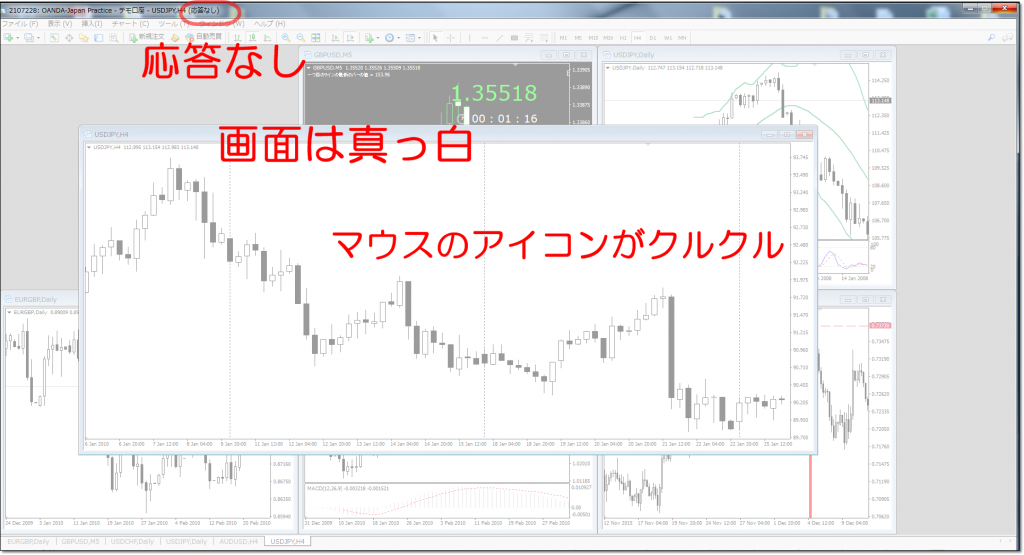
『マウスのアイコンがグルグルグル・・・』
『MT4の画面が、真っ白・・・』
『PCのすべての操作ができなくなった・・・』
重い!固まる!反応遅い!立ち上げたらいつもフリーズ状態のMT4にイライラしていませんか?
今まで、快適に動作してくれていたMT4が、どこかのタイミングで急に重たくなった。
『どうしたら、今まで通りのサクサク快適なMT4に戻るの?』
まずは、インジケーター・チャート数・最大バー数を順番に見直しましょう。
ここでは、WindowsのPC版MT4が重い・フリーズする原因と、8つの対処法を画像付きで解説します。
「通信が止まっているだけなのか」「MT4自体が重いのか」を分けると、確認する場所が見えてきます。
リアルトレード20選&6大特典を無料でお届け
チャートの設定が整ったら、次は実際の相場の読み方を学びませんか?
エイクが何を根拠にエントリー・損切り・利確を判断したのか、リアルトレードの実例で学べます。
メルマガ登録特典の内容は、下のボタンからご確認ください。
MT4が重くなってフリーズする原因
まず、MT4が動作しない原因には、大きく分けて2種類あります。
- MT4が動かない状態
- MT4が重くてフリーズしている状態
まずは、次の表でご自身の症状に近いものを確認してください。
| 症状 | 最初に確認すること |
|---|---|
| メニューは動くが価格が止まる | 通信・ログイン状態・取引時間 |
| インジケーターを追加してから重い | 追加したインジケーターと設定値 |
| チャートの切り替えが遅い | 開いているチャート数・チャートの最大バー数 |
| MT4以外のアプリも重い | PC全体のCPU・メモリ・ディスク使用状況 |
MT4が動かない状態
MT4が動かない状態とは、MT4はサクサク動作するけど、気配値やローソク足が全く動いていない状態です。
デモ口座の期限切れや接続不良、土日・祝日などの休場が考えられます。
通貨ペアによって取引時間も異なるため、画面右下の接続状態と利用業者の取引時間を確認しましょう。
こちらの原因と解決方法については、
【MT4のチャートが動かない時の原因と解決方法】で詳しく解説していますので、ご参考にしてください。
MT4が重くてフリーズしている状態
今回の記事の本題はこちら、MT4が重くてフリーズしている状態です。
どこかのタイミングから、なぜかMT4が重たくなってしまった。
マウスをカチカチすると、画面は真っ白に・・・
こんな感じです。
どうしてだろう・・・
インジケーターの計算量やチャートの表示量が増えると、CPUやメモリへの負荷が大きくなることがあります。
ただし、重い原因はひとつとは限らないため、変更前後を比べながら絞り込みます。
考えられる理由は以下の通りです。
主な確認項目
①追加したインジケーター
②開いているチャートの数
③チャートとヒストリーの最大バー数
④使っていない音声・ニュース機能
⑤気配値の表示銘柄
⑥PC全体の負荷
それでは、ひとつずつ対処方法を解説していきますね。
MT4を軽くする8つの対処法|変更前に準備すること
元の設定を記録し、ひとつ変更するたびに動作を確認してください。
最大バー数などの設定画面を撮影し、必要な定型チャート(テンプレート)や組表示を保存しておきましょう。
EAを動かしているチャートを閉じたりMT4を終了したりすると、その端末での自動処理に影響します。
保有ポジション・注文と管理方法を確認し、取引への影響がないタイミングで作業してください。
操作不能が続く場合は連続クリックを避け、利用業者のサポートにも状況を確認しましょう。
①重たいインジケーターを使っているときの解決方法
インジケーターを追加してから重くなったなら、まずそのインジケーターを確認します。
ひとつずつチャートから外し、切り替えや操作の反応が変わるか比べましょう。
標準のインジケーターでも、表示数や計算対象のバー数が増えれば負荷は変わります。
直近で追加したカスタムインジケーターから確認すると、原因を絞り込みやすくなります。
無料か有料かだけでは、動作の重さは判断できません。
以下は、複数のインジケーターを表示した、この記事の掲載例です。
こちらです。
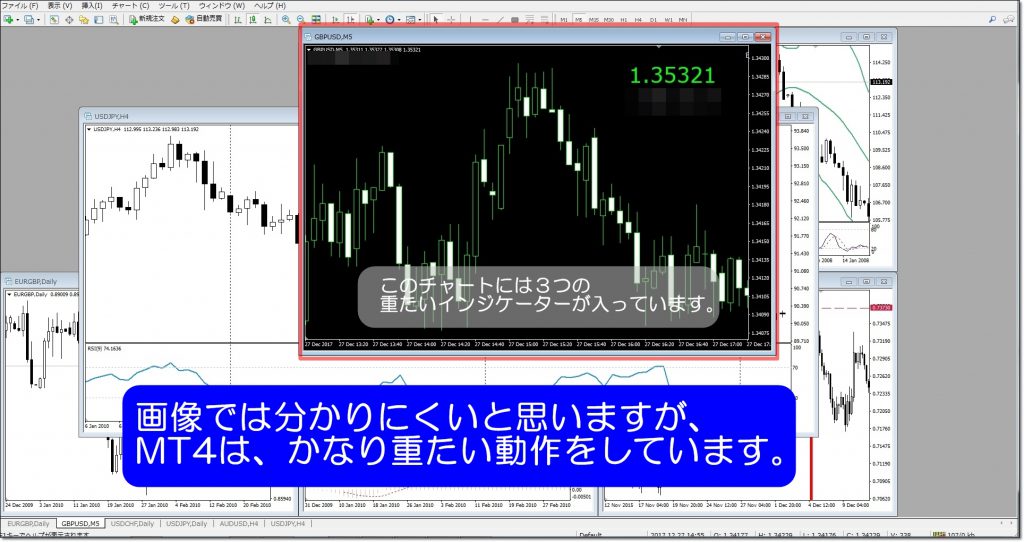
解決方法は2つ。
- 使っていない重いチャートを閉じる。
- 重いと思われるインジケーターをチャートから外す。
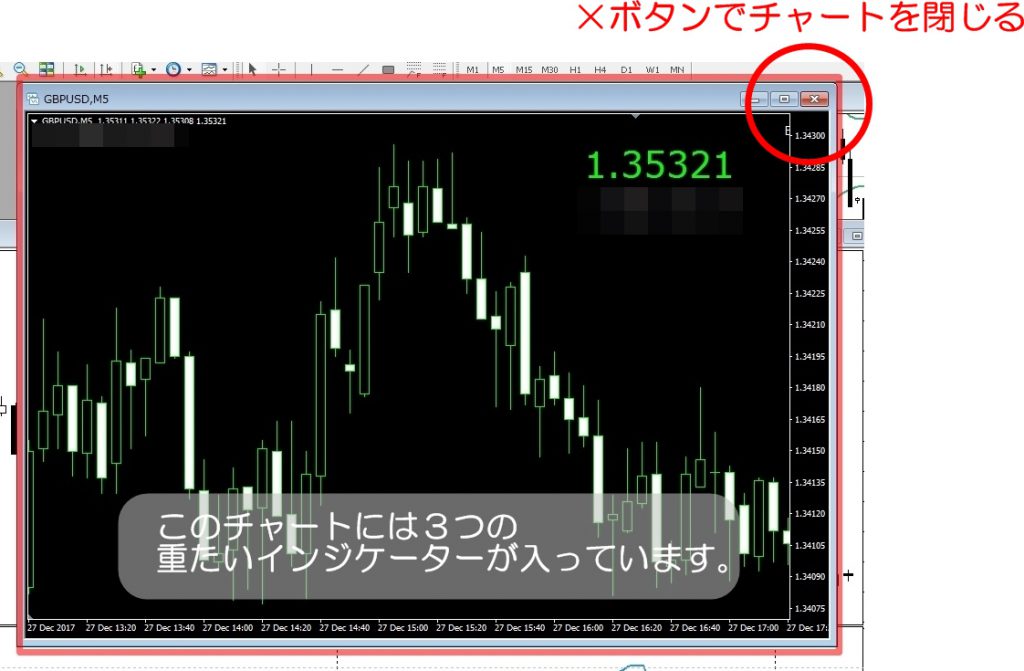
【重いチャートを閉じる】
チャート右上の✖ボタンで、対象のチャートを閉じます。
設定を戻せるよう保存し、EAが動作していないか確認してから行いましょう。
【インジケーターをチャートから外す方法】
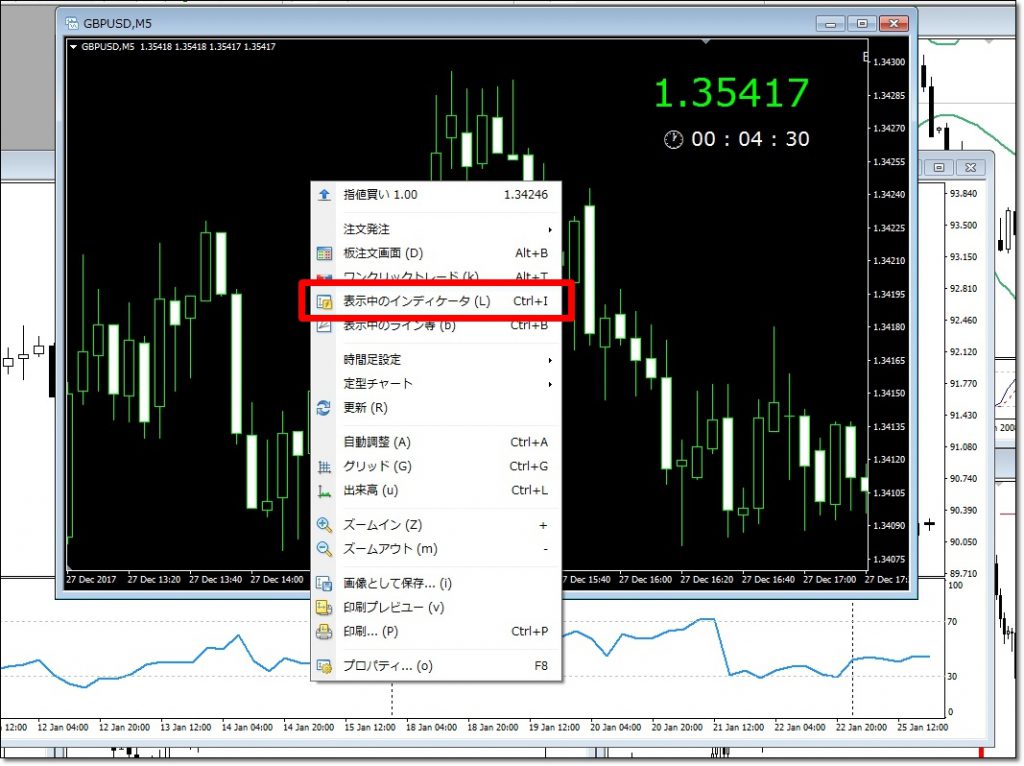
重たいインジケーターが表示されているチャート上で、右クリックして、[表示中のインディケータ]を選択します。
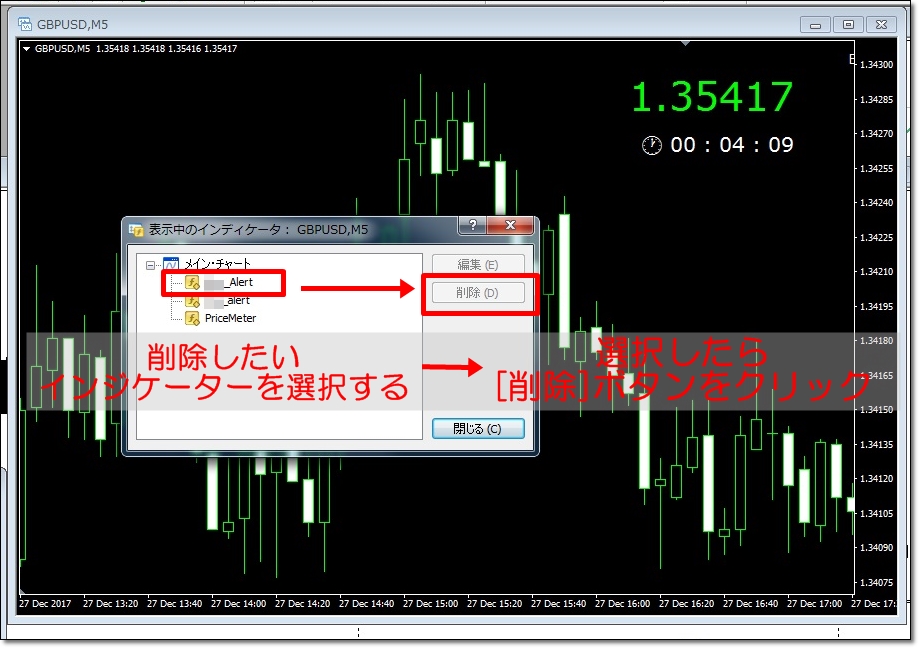
一覧から対象のインジケーターを選び、[削除]をクリックします。
ここで外すのはチャート上の表示で、インジケーターのファイル自体を消す操作ではありません。
元の掲載例では、○○Alertというインジケーターをひとつ外すことで動作が改善しました。
同じ結果になるとは限らないため、ご自身の環境でも変更前後を比べてください。
インジケーターを消す一連の流れは、動作が重たいので焦らずにゆっくりやりましょう。
MT4のフリーズの原因となったインジケーターは、今後、安易にチャートに表示しないことをオススメします。
②必要のないチャートを閉じる
今見ている画面の裏で、別のチャートが開いたままになっていることがあります。
必要のないチャートは、閉じておきましょう。
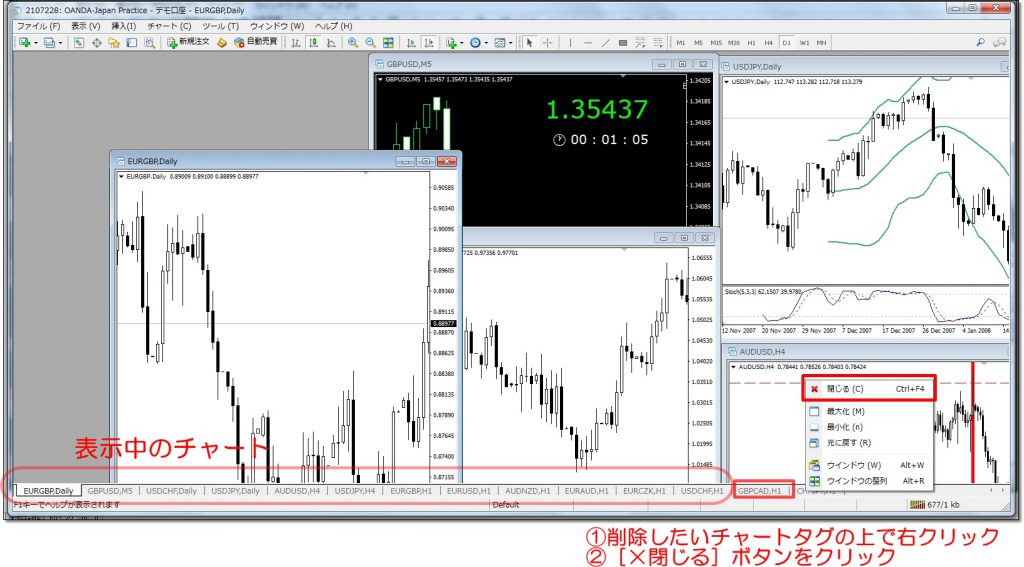
上図では5つのチャートが見えていますが、下部のチャートタブには、ほかのチャートも並んでいます。
①閉じたいチャートのタブを右クリック → ②[閉じる]を選択
上記の手順で、チャートは閉じます。
開いているチャートでインジケーターが動作している場合、チャートの数も負荷に影響します。
そして、【重たいインジケーターを使っているときの解決方法】でも解説しましたが、たくさんのチャートの中に、このような重たいインジケーターを使用しているチャートが隠れている場合があります。
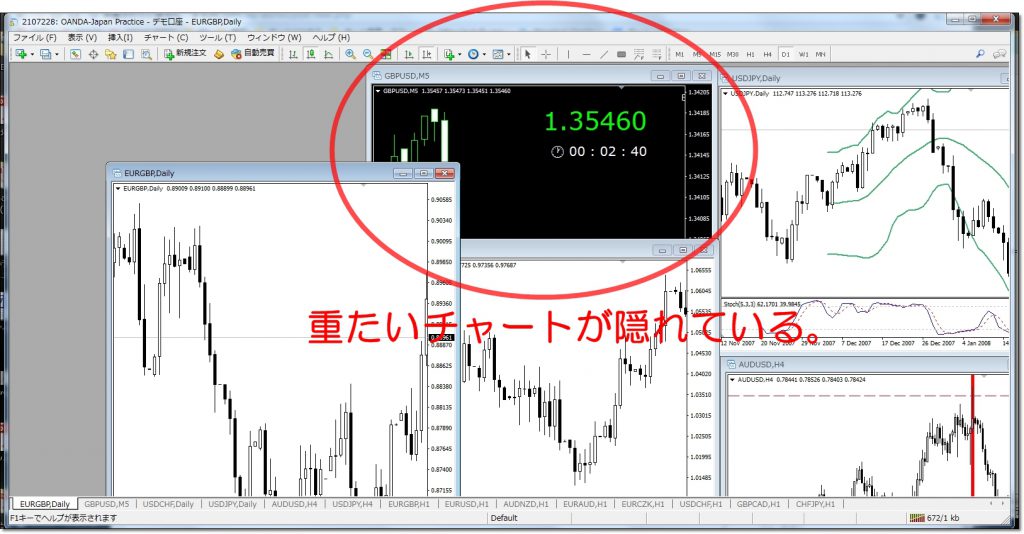
EAや必要な分析画面を残したうえで、使っていない重いチャートから閉じて確認しましょう。
③ヒストリー内の最大バー数・チャートの最大バー数を減らす
ディスクに保存する価格履歴のバー数の上限です。
チャート上に表示する本数とは役割が異なります。
チャートを開くときに読み込むローソク足の本数の上限です。
指標の計算量にも関係するため、必要な表示期間を残して調整します。
表示するローソク足が多いと、チャートやインジケーターの処理量が増える場合があります。
まずはチャートの最大バー数を見直し、ヒストリー内の最大バー数は過去検証に必要なデータを考えて調整しましょう。
最大バー数の変更手順
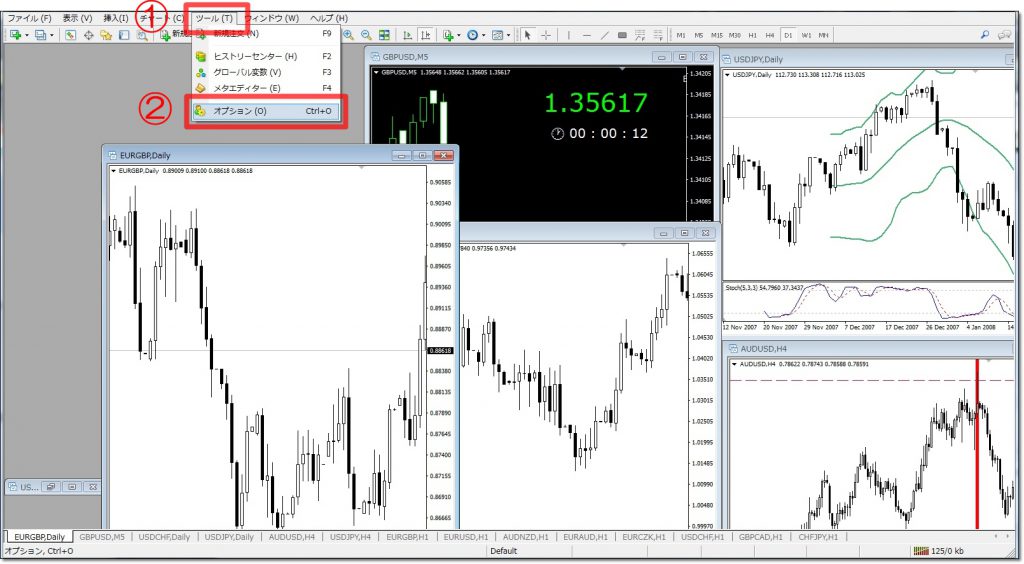
①MT4のメニューバーより[ツール]を選択してください。
②更にメニューが表示されますので、[オプション]を選択します。
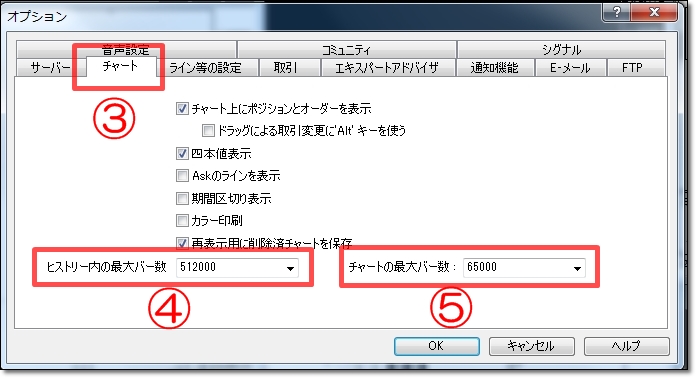
③[チャート]タブを選択します。
④[ヒストリー内の最大バー数]を確認します。
変更する場合は元の値を記録し、必要な過去データを残せる本数にしてください。
⑤[チャートの最大バー数]を変更します。
[OK]で確定し、取引への影響がないタイミングでチャートを開き直して、表示範囲と反応を確認します。
上の設定画面では、次の数値が入力されています。
ヒストリー内の最大バー数[512000]
チャートの最大バー数[65000]
これらは掲載画像の設定例であり、すべての環境に共通する初期値ではありません。
下の画像は、両方を2,000本に減らした例です。
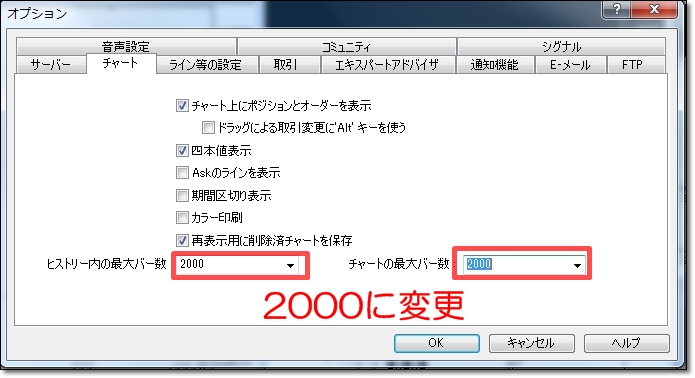
ヒストリー内の最大バー数[2000]
チャートの最大バー数[2000]
2,000本は操作例であり、すべてのトレードやEAに適した推奨値ではありません。
必要な表示範囲とインジケーターの計算期間を満たす本数で試してください。
ヒストリー内の最大バー数とチャートの最大バー数を変更する時の注意点
バー数を減らすと、さかのぼれる期間や指標の計算に影響する場合があります。
たとえば1時間足2,000本は、24本を1日として計算すると、2,000÷24≒83.3日分に相当します。
これは取引がある時間を基準にした目安です。
土日・休場・配信データの欠け方によって、実際のカレンダー上の期間は変わります。
長期の値動きを見る場合や、長い計算期間を使うインジケーター・EAでは、2,000本では不足することもあります。
それでは、どうしたらよいのか?
普段の分析用と過去検証用で、環境を分けて管理する方法もあります。
分析用では、必要なローソク足と指標の計算期間を残しながら、負荷を確認して調整します。
バックテスト用では、検証対象の期間に必要なヒストリーデータを確保してください。
大きな数値を入れれば、過去データが自動ですべて揃うわけではありません。
リアルトレード20選&6大特典
チャート環境を整えたら、実例で分析の考え方を学びましょう。
リアルトレード20選&6大特典
エントリーだけでなく、損切り・利確を判断する根拠にも注目してください。
メルマガ登録特典の内容を確認して、日々のチャート分析にお役立てください。
④音声設定を無効にする
MT4には、接続状態などを音で知らせる機能があります。
音声を止めるだけで、大幅に軽くなるとは限りません。
使っていない場合に限り、補助的な見直しとして設定を確認しましょう。
音声設定を無効にする手順
音声設定を無効にする手順は、以下のようになります。
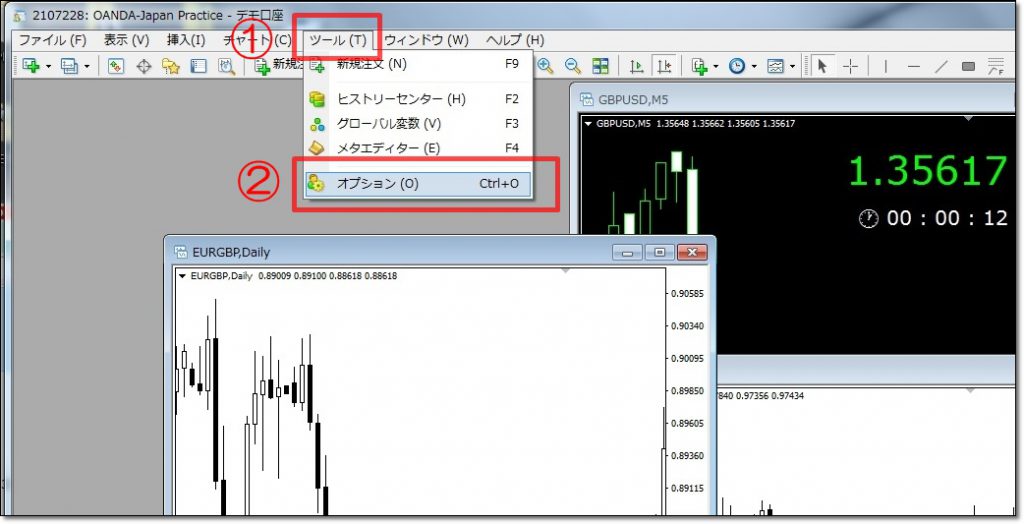
①MT4のメニューバーより[ツール]を選択してください。
②更にメニューが表示されますので、[オプション]を選択します。
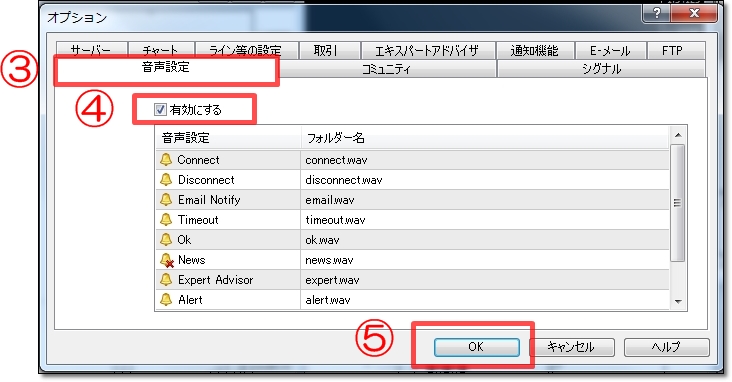
③[音声設定]タブを選択します。
④[☑有効にする] ⇒ チェックを外してください。
⑤[OK]ボタンをクリックすると完了です。
音声設定を無効にするときの注意点
音声設定を無効にする手順を解説しましたが、いくつか注意点があります。
それは、音声設定が本当に必要がない方のみ、無効にするという点です。
MT4だけではなく、他のチャートシステムも音声設定が導入されています。
なぜか?
トレーダーが注意しなければいけない、または、注目するべきときに音声を加えてトレーダーに、聴覚から何かを知らせるために音声設定が装備されています。
私的には、MT4が重たいからと言ってむやみに音声設定を無効にするべきではないと考えています。
【無効化を検討できる場合】
対象の通知音を使っておらず、停止しても判断や運用に支障がない場合
【残しておきたい場合】
接続エラーやアラートなどを、音で確認している場合
スキャルピング・スイング・EAといった取引スタイルだけで決めず、必要な通知を残してください。
参考:MetaQuotes公式ヘルプ「Events」
⑤ニュース機能を無効にする
利用業者がニュースを配信している場合、MT4のターミナルでヘッドラインを確認できます。
こちらです。
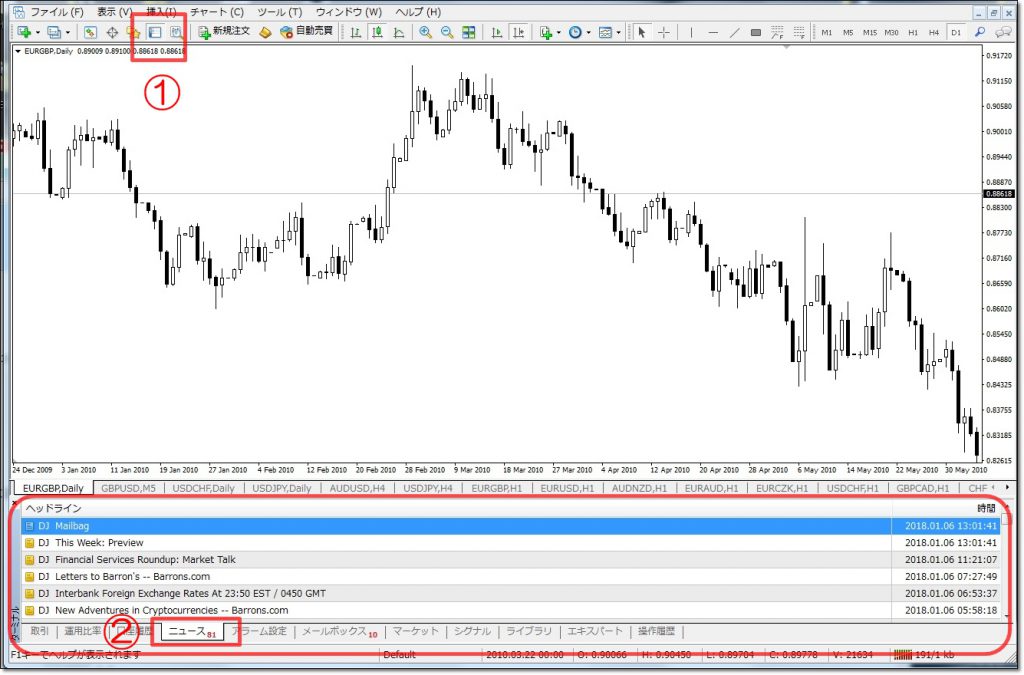
①アイコンバーより、[ターミナル]アイコンをクリックする。
②[ニュース]タブを選ぶと、配信されているニュースを確認できます。
掲載画像は英語のニュースの例です。
表示内容や配信状況は、利用業者によって異なります。
ニュースを使っていないなら、受信を無効にする選択肢があります。
普段ニュースを確認している方は、必要な情報まで止めないようにしてください。
この設定も、インジケーターやチャート数を確認した後の補助的な見直しです。
それでは、ニュース機能を無効にする手順を解説していきますね。
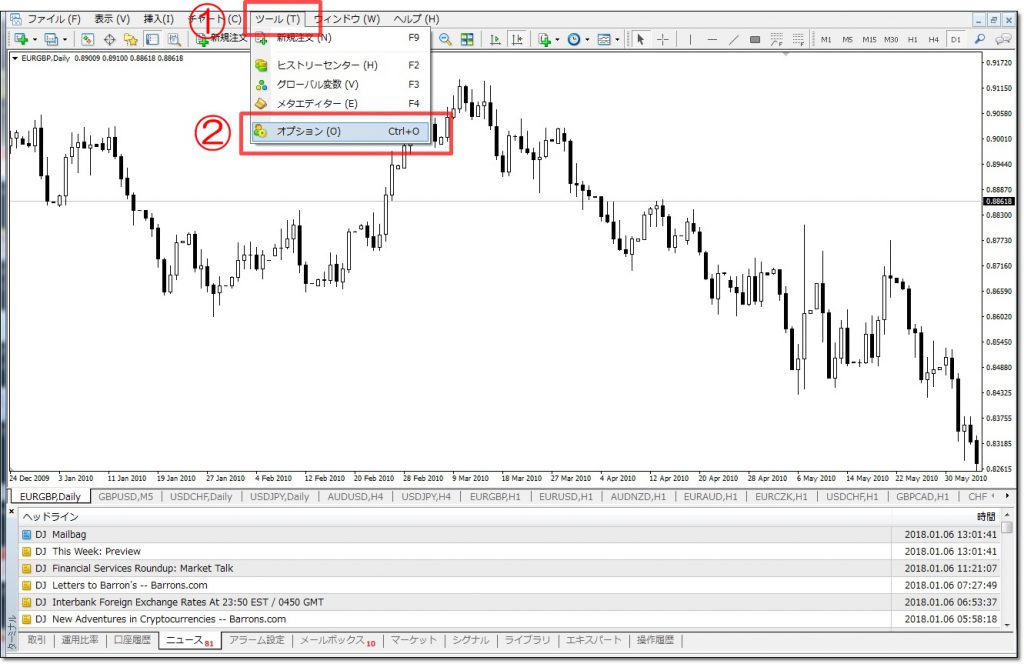
①メニューバーより[ツール]を選択して下さい。
②[オプション]を選択してください。
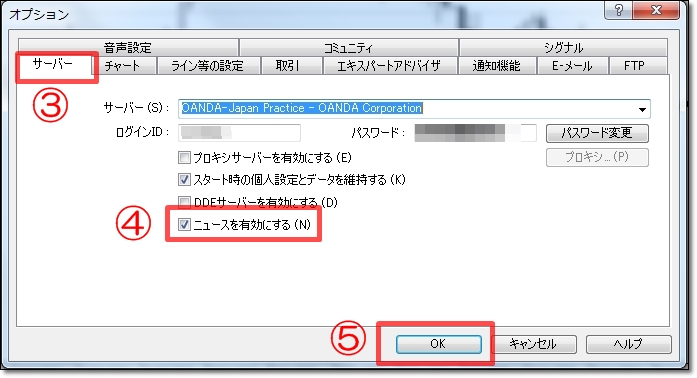
③[サーバー]タブを選びます。
接続先やログイン情報など、ニュース以外の項目は変更しないでください。
④[☑ニュースを有効にする]のチェックを外して下さい。
⑤チェックが外れたことを確認し、[OK]をクリックします。
参考:MetaQuotes公式ヘルプ「News」
⑥不要な気配値(通貨ペア)を非表示にする
気配値(通貨ペア)の数は、ブローカーによって異なりますが、一般的にFXの通貨ペアだけでも、かなりの数が表示されていると思います。
CFDなどの、先物や指数平均などを扱っているブローカーであれば、もっとすごい数の気配値が表示されている可能性があります。
不要な銘柄を非表示にすると、受信する価格データの通信量を減らせます。
操作速度がどのくらい変わるかは、環境によって異なります。
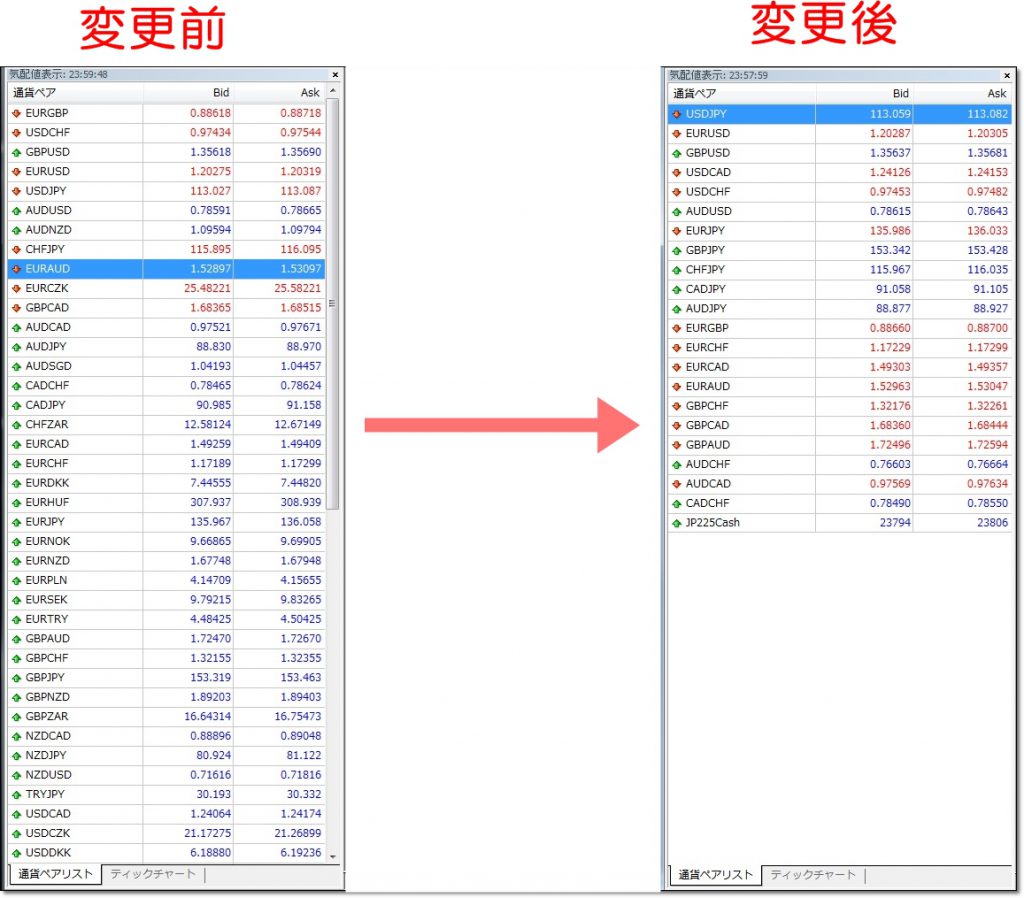
下の画像は、エイクが監視する21通貨ペアを整理した、掲載時の設定例です。
ちなみに、ドルストレート⇒クロス円⇒クロスユーロ⇒クロスポンド⇒クロスオージー⇒キャド
の順にならべています。
気配値上で右クリックして不要な銘柄を非表示にし、監視に必要な銘柄を残しましょう。
ポジション・注文・開いているチャートに使われている銘柄は、非表示にできない場合があります。
参考:MetaQuotes公式ヘルプ「Market Watch」
気配値の削除と編集方法は【MT4の使い方|一瞬で通貨ペアを変更する方法と気配値設定】で詳しく解説しています。
⑦改善しないときは、バックアップ後に再インストールを検討する
何をやってもMT4が動作しない。
- MT4が立ち上がらない。
もしくは、立ち上がりが遅い。 - 立ち上がっても『応答なし』の状態が続く
- 上記の作業をしてもまったく反応が変わらない
こうした状態が続く場合も、いきなりアンインストールするのではなく、設定やデータを保存してから原因を確認しましょう。
起動時に読み込まれるインジケーターやチャート設定が原因なら、同じ設定を戻すことで症状が再発する可能性があります。
再インストールの前に、テンプレート・組表示・追加インジケーター・EA・必要なデータをバックアップしてください。
MT4が操作できる場合は、[ファイル]→[データフォルダを開く]で保存場所を確認できます。
場所を確認したら、取引への影響がないタイミングでMT4を終了し、必要なデータを別の場所にコピーして保管します。
ログイン先や口座情報も、再設定できるよう手元で確認しておきましょう。
起動できず保存場所が分からない場合は、利用業者に相談してください。
上書きインストールや、以前と同じ設定の復元だけでは、原因を取り除けない場合があります。
まず追加インジケーターなどを入れない状態で動作を確認し、必要なものをひとつずつ戻すと切り分けやすくなります。
【アンインストールする場合の確認】
Windowsの[設定]→[アプリ]から、対象のMT4を確認してアンインストールします。
画面名はWindowsのバージョンによって異なります。
個人データの削除を求められても、バックアップを確認するまでは削除しないでください。
再インストール用のファイルは、利用業者の公式サイトから取得してください。
復元後は、口座・チャート・EAの設定を確認してから運用を再開しましょう。
⑧PCのスペックを見直す
新しいPCでも、複数のMT4やアプリを同時に使うと、処理に余裕がなくなることがあります。
まず[Ctrl]+[Shift]+[Esc]でタスクマネージャーを開き、MT4とPC全体の使用状況を確認しましょう。
買い替えを決める前に、使っていないアプリを閉じた場合と、MT4の設定を軽くした場合を比べてみてください。
確認する項目は、次のとおりです。
| 確認項目 | 見るポイント | 次に試すこと |
|---|---|---|
| CPU | MT4や他アプリの使用率が高いか | 追加した指標や同時起動アプリを見直す |
| メモリ | PC全体で空きが少なくなっていないか | 不要なチャート・アプリを閉じて比較する |
| ディスク | 使用率や空き容量に問題がないか | 保存先の状態を確認し、データは一括削除しない |
| 動作環境 | 利用業者の対応OS・必要条件を満たすか | 利用業者の最新案内を確認する |
必要な性能は、チャート数・インジケーター・EA・同時起動するアプリによって変わります。
参考:Microsoft「Windowsのシステム構成ツール」
MT4が重いときのよくある質問
キャッシュを削除すれば軽くなりますか?
ファイルを削除すれば必ず改善する、とはいえません。
ヒストリーやログには、過去検証や不具合の確認に使う情報も含まれます。
まずはチャート数・インジケーター・バー数を確認し、必要なデータを「キャッシュ」とひとまとめにして削除しないでください。
バー数を減らして表示がおかしくなったら?
記録しておいた元の設定値に戻し、チャートを開き直して確認しましょう。
データが不足している場合は、必要な期間のデータが利用業者から取得できるかも確認してください。
まとめ|必要な機能を残して、ひとつずつ軽くする
⇒ブックマーク!【MT4の使い方!永久保存版|たった1記事で初心者でも完全理解!】
で、すべて解説していますので、参考にしてください。
今回の8つの対処法を、最後に振り返ります。
①追加したインジケーターをひとつずつ確認
②不要なチャートを閉じる
③必要な期間を残して最大バー数を調整
④使っていない音声通知を見直す
⑤使っていないニュース受信を見直す
⑥不要な気配値を非表示にする
⑦改善しなければバックアップ後に再インストールを検討
⑧PC全体の負荷と動作環境を確認
大切なのは、ひとつ変更するたびに「操作の反応」と「必要な機能が残っているか」を確認することです。
しかし、記事にも書きましたが、上記の事項のすべてを削除したり、OFF状態にすれば良いというものではありません。
ご自身のトレードに必要なインジケーターや通知は残し、無理のない設定を探していきましょう。
この記事が、あなたのトレードライフのお役に立てれば幸いです。