



「MT4の十字カーソルをすぐ出したい」「トレンドラインをコピーしたい」と思ったことはありませんか?
MT4には、マウスの操作を減らしてチャート分析を進められるショートカットキーや便利な機能があります。
長くMT4を使っている方でも、「そんな使い方があったの!」と感じる操作があるかもしれません。
まずは一覧表で目的の操作を探して、気になったものだけ試してみてくださいね。
ここではWindowsのPC版MT4を対象に、ショートカットキー、ラインの複製、十字カーソル、チャートの拡大縮小を解説します。
スマホ版やMT5、Macでのキー操作とは分けて確認してください。
MT4ショートカットキー一覧|よく使う操作の早見表
ショートカットを使う前に、操作したいチャートの空いている場所を一度クリックしましょう。
最初に覚えるなら、Ctrl+F(十字カーソル)、+・-(拡大縮小)、F8(チャート設定)の3つがおすすめです。
| キー | できること |
|---|---|
| Ctrl+F | 十字カーソルを表示 |
| + / - | 横方向に拡大 / 縮小 |
| F8 | チャートのプロパティを開く |
| F9 | 新規注文画面を開く |
| F11 | 全画面表示を切り替える |
| F12 | チャートを1本分左へ動かす |
| Shift+F12 | チャートを1本分右へ動かす |
| Ctrl+F6 | 次のチャートウィンドウを表示 |
| Ctrl+F5 / Shift+F5 | 次 / 前の組表示(チャートグループ)へ切り替える |
| Ctrl+A | インジケーターのサブウィンドウの高さを整える |
| Ctrl+N | ナビゲーターの表示を切り替える |
| Ctrl+B | 表示中のチャートのオブジェクト一覧を開く |
| Ctrl+I | 表示中のチャートのインジケーター一覧を開く |
| Ctrl+Y | 期間区切り線の表示を切り替える |
| Ctrl+G | グリッドの表示を切り替える |
| Ctrl+Z / Alt+Backspace | 削除したオブジェクトを戻す |
| Backspace | 直近に追加したオブジェクトから削除 |
| ← / → | チャートを左 / 右へ動かす |
| ↑ / ↓ | チャートを速く左 / 右へ動かす(固定スケール時は上下) |
| テンキーの5 | 縦方向の自動スケールに戻す(固定スケール時は表示範囲を戻す) |
F12はチャートを左へ動かす操作なので、右側に続くローソク足を1本ずつ確認したいときに使えます。
過去のチャートを見ているのに最新の位置へ戻ってしまう場合は、[チャート]→[自動スクロール]をオフにしてください。
F9は注文画面を開くキーで、押しただけで注文が成立するわけではありません。
参考:MetaQuotes公式ヘルプ「Fast Navigation」。
MT4でトレンドライン・図形・フィボナッチをコピーする方法
トレンドラインの簡単コピーでチャネルラインが引けるという記事をこちらでも紹介してます。

ここでは、同じチャート内にトレンドラインや図形、フィボナッチのコピーを作る手順を紹介しますね。
まずはこちらの画像をご覧ください。
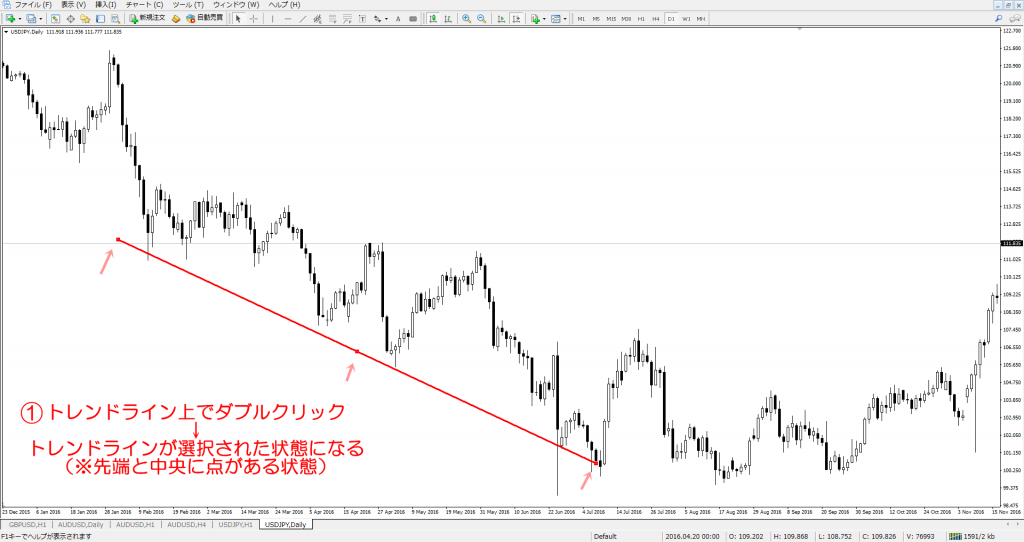
①トレンドライン上でダブルクリックしてください。
(※トレンドラインが選択された状態になると先端部分と中央に点が出ます)
(※選択すると小さな四角などの目印が出ます。
目印の数や位置は、ラインや図形の種類によって異なります。)
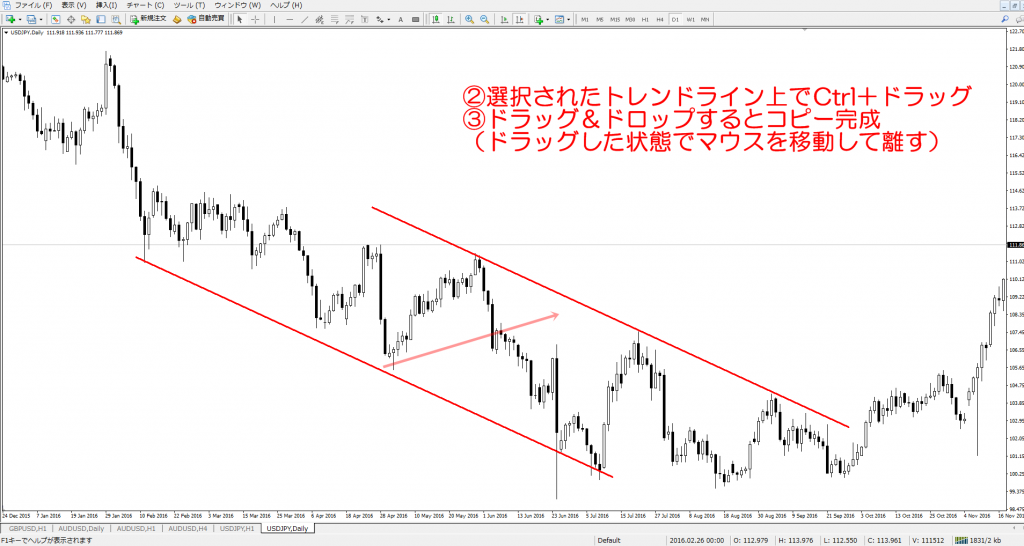
②Ctrlキーを押したまま、選択したトレンドラインの中央の目印を左クリック
③Ctrlキーとマウスの左ボタンを押したまま移動し、置きたい位置で左ボタンを離します。
実は、【選択してCtrl+ドラッグ&ドロップ】の要領でコピーできるのはトレンドラインだけではありません。
水平線や図形、フィボナッチなどの描画オブジェクトでも、選択して移動用の目印をCtrl+ドラッグする方法を使えます。
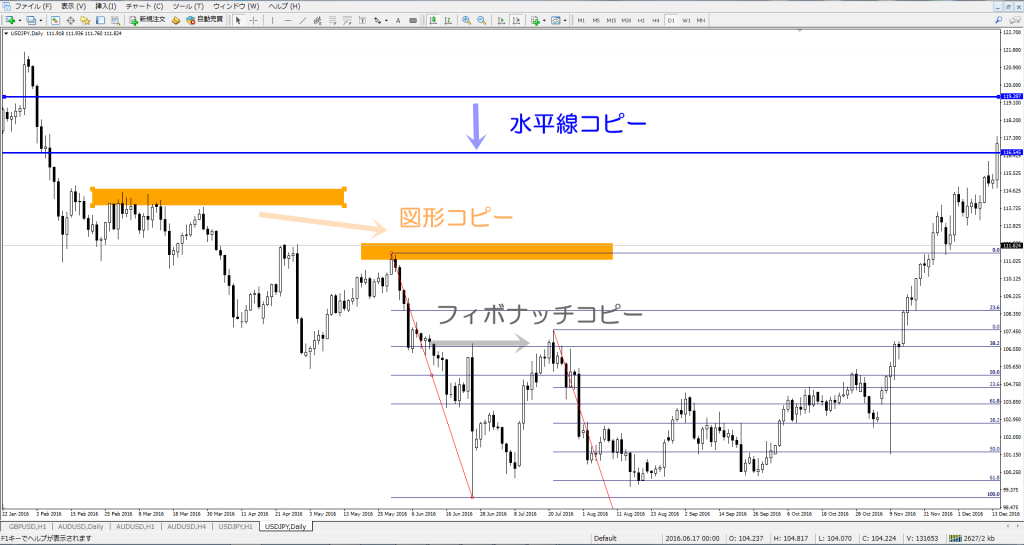
線を丸ごと動かしたいときは中央の目印、形を変えたいときは端の目印を使います。
トレンドラインを平行にコピーするときは、端をつかんで角度を変えてしまわないように確認してくださいね。
単クリックで選択する設定の場合は、ダブルクリックでプロパティが開くことがあります。
[ツール]→[オプション]→[ライン等の設定]などのオブジェクト設定で、選択方法を確認できます。
参考:MetaQuotes公式ヘルプ「Graphical Objects」。
MT4の縦軸(価格軸)を拡大縮小する方法
ローソク足が縦に大きすぎたり、上下のラインが見切れたりする場合は、チャート右側の価格軸を調整してみましょう。
スケールを拡大縮小する方法は簡単です。
チャート右側価格軸をドラッグした状態で上下に動かすだけ!
画像をご覧ください。
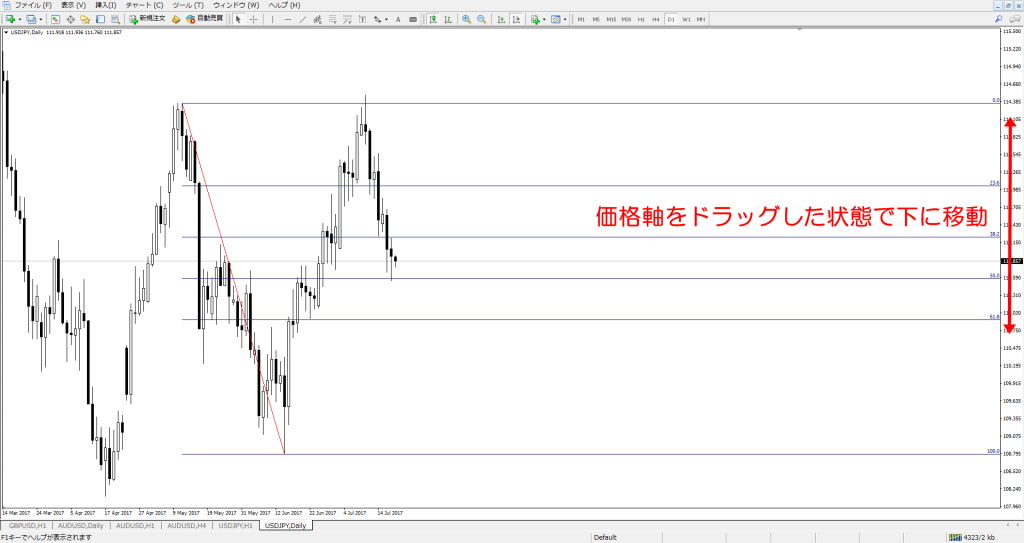
価格軸をドラッグした状態で下に動かすと下図のようにチャートのスケールは小さくなります。
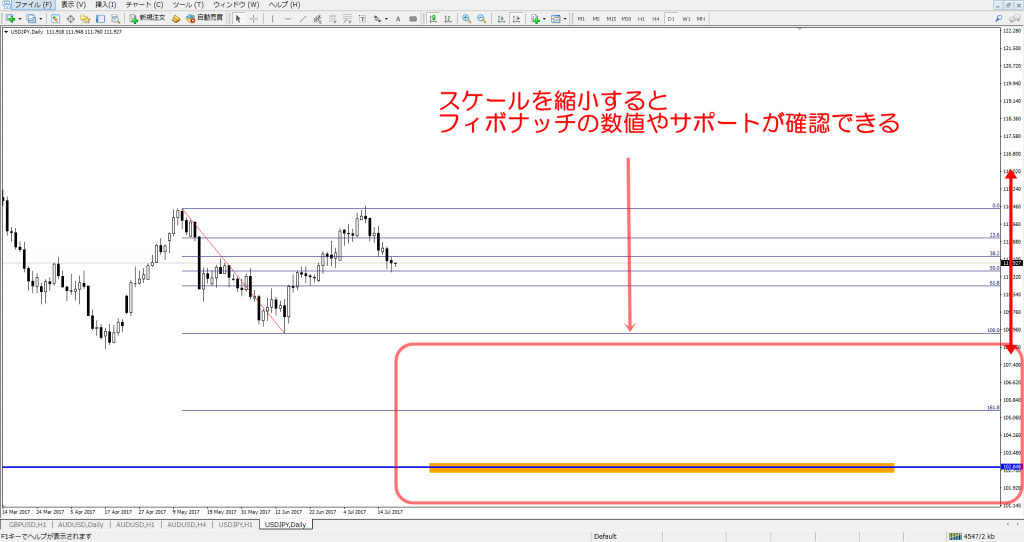
使うタイミングはトレーダーによって様々ですが、私は、相場分析をしているとスケールが大きすぎて困るときがあります。
そんな時にスケールをいじることがよくあるので是非活用してみてください。
画像の例では、縦方向の表示を縮小することで、フィボナッチの数値や見切れていたサポートラインを確認しやすくなっています。
元のスケールに戻したいときは、価格軸をダブルクリックする方法があります。
テンキーがある場合は、テンキーの5でも縦方向の表示範囲を戻せます。
チャート操作の次は、トレードの判断根拠を学びませんか?
リアルトレード20選&6大特典を無料でお届け

MT4の操作がスムーズになったら、実際のチャートで「どこを見て、なぜ判断したのか」を学んでみましょう。
リアルトレードの事例と6大特典を、日々の学習や振り返りに活用してください。
無料特典の内容・登録方法は、案内ページで確認できます。
MT4の横軸(時間軸)を拡大縮小する方法
先程は価格軸でスケールを拡大縮小する使い方でしたが、次は時間軸でズームイン・ズームアウトする方法です。
こちらも方法はいたって簡単!
チャート下側時間軸をドラッグした状態で左右に動かすだけ!
それでは画像を確認してみましょう。
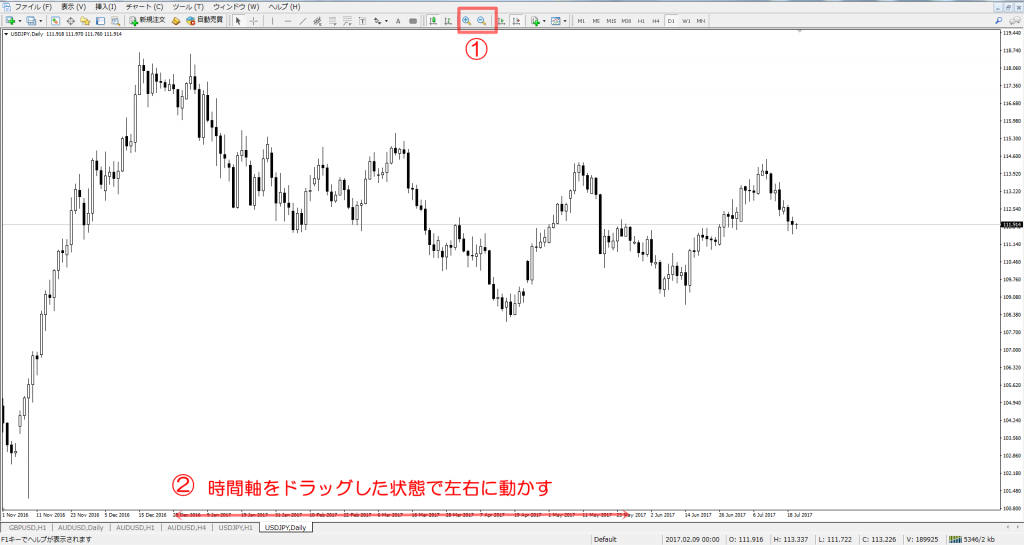
①通常はこちらのアイコンで、ズームイン・ズームアウト
②こちらは時間軸をマウスを使って、ズームイン・ズームアウト
③キーボードの【+キー】【-キー】でもズームイン・ズームアウトができます。
こちらはお好みで使い分けてください。
私の好みはキーボードのショートカットでのズームイン・ズームアウトです。
参考:MetaQuotes公式ヘルプ「Chart Management」(縦軸・横軸の調整)。
MT4の十字カーソルの出し方と数値の見方
MT4で十字カーソルをだす場面はとても多いですよね。
アイコンまでマウスを動かしてもよいですが、マウスのボタンひとつで十字カーソルを出すことができるんです。
マウスのスクロールホイールを一回押すと十字カーソル出現。
画像を確認してみましょう。
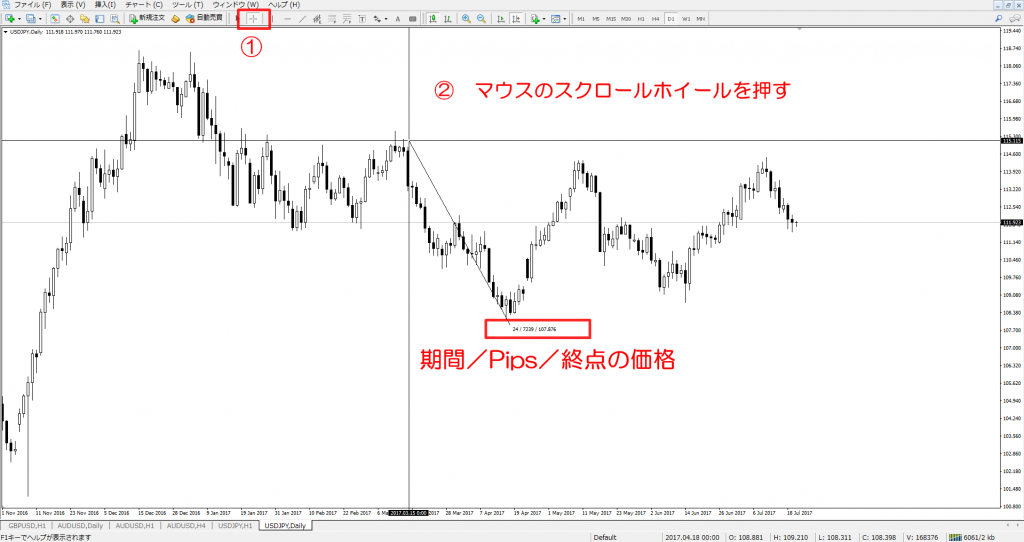
①アイコンで十字カーソルをだす。
②マウスのスクロールホイールを押して十字カーソルをだす。
③他にも、ショートカットキーで【Ctrl+F】で十字カーソルをだす。
マウス中心で操作する方はホイール押し込み、キーボードで操作する方はCtrl+Fと、使いやすい方を選んでくださいね。
十字カーソルに切り替えてから、始点で左ボタンを押し、測りたい終点までドラッグすると距離を測れます。
十字カーソルの終点を拡大したものが、下の画像になります。
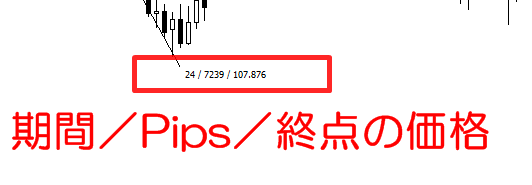
【24/7239/107.876】と記載されています。
これは、左からローソク足の本数、値幅のポイント数、終点の価格です。
真ん中の7239は「pips」ではなく「ポイント」です。
| 画像の数値 | 意味 |
|---|---|
| 24 | 始点から終点までのローソク足の本数 |
| 7239 | 始点から終点までの値幅(ポイント) |
| 107.876 | 十字カーソルの終点の価格 |
この画像のようにJPY通貨ペアの価格が小数点以下3桁で表示される場合、1ポイントは0.001円、1pipは0.01円です。
そのため、7239ポイントは723.9pips(7.239円の値幅)になります。
JPY通貨ペアが小数点以下2桁、EURUSDなどが4桁で表示される場合は、1ポイント=1pipです。
EURUSDなどが5桁表示の場合は、10ポイント=1pipになります。
銘柄や表示桁数を確認せず、いつも10で割ればよいと覚えないようにしましょう。
参考:MetaQuotes公式ヘルプ「Line Studies」(十字カーソルの表示項目)。
過去検証や、資金管理、リスク・リワードを確認するときは必ずと言ってよいほど、この十字カーソルでこちらの数値を確認するはずです。
MT4のコピー・ショートカットキーが効かないときの対処法
操作がうまくいかないときは、いきなり設定を変える前に、次の項目から確認してみてください。
| 困っていること | まず確認すること |
|---|---|
| ラインをコピーできない | 選択の目印が出ているか確認し、Ctrlを押しながら中央の目印をドラッグ |
| コピーのつもりが線の形を変えてしまう | 端ではなく移動用の中央の目印をつかむ |
| ダブルクリックすると設定画面が開く | オブジェクトを単クリックで選択する設定になっていないか確認 |
| ショートカットが反応しない | 操作したいチャートをクリックし、入力欄や設定ダイアログからフォーカスを戻す |
| F8やF12が音量・明るさの操作になる | PCのFnキーやファンクションキー設定を確認(機種によって異なる) |
| 本来と違う機能が開く | ナビゲーターで同じキーをインジケーター等に割り当てていないか確認 |
| 過去チャートを動かすと最新位置へ戻る | 自動スクロールをオフにする |
| 縦軸を縮小した後、元に戻せない | 価格軸をダブルクリック/テンキーの5/F8のスケール固定設定を確認 |
ナビゲーターで独自に割り当てたショートカットは、標準のキーより優先されます。
操作方法を試すときは、注文中の作業と分けて、まずデモ口座のチャートで確認すると落ち着いて試せますね。
MT4の便利な操作に関するよくある質問
Ctrl+C・Ctrl+Vでラインをコピーできますか?
ここで紹介している複製方法は、選択した描画オブジェクトをCtrl+ドラッグする操作です。
Ctrl+C・Ctrl+Vで貼り付ける手順とは分けて覚えてください。
縦軸の縮小と「-」キーは同じですか?
違います。
価格軸のドラッグは縦方向、「+」「-」キーは横方向の表示を調整する操作です。
ローソク足の高さを変えたいのか、画面に表示する本数を変えたいのかで使い分けましょう。
すべてのショートカットを覚える必要はありますか?
すべて覚えなくても大丈夫です。
十字カーソルや拡大縮小など、自分がよく使う操作から少しずつ試してくださいね。
MT4の操作が分かったら、次に学びたいこと
で、基本操作をまとめていますので、参考にしてください。
MT4には便利な使い方がたくさんありますが、無理して覚えて使う必要はありません。
『MT4をいじっていればいつの間にか使ってた!』くらいの感覚で楽しみながら活用してくださいね。
とりあえず、この記事で紹介した使い方を一通り試してみてください!
使い勝手の良いものだけを自分のものにして頂ければ十分です。