




MT4のデモ口座は、仮想資金を使ってチャートの見方や注文操作を練習するための口座です。
まず利用するFX会社の公式案内で、MT4デモ口座を新しく作れるか、どこから申請するかを確認してください。
申請方法には、会社の公式サイトから申し込む方法と、MT4内の「デモ口座の申請」から進める方法があります。
この記事ではWindowsのPC版MT4を中心に、申請・ログイン・接続確認の順で説明します。
最初に確認|掲載画像と現在の申請方法の違い
掲載している操作画像は、旧バージョンのMT4と当時のOANDA JAPANの画面です。
OANDA証券は2026年3月27日にMT4の新規申込受付を終了しており、現在この画像の通りに新しいMT4デモ口座を作ることはできません。
すでに有効なMT4デモ口座を持っている場合の利用と、新規の申請は区別してください。
また、同社は2026年11月27日にMT4の提供を終了する予定と案内しています。
参考:OANDA証券「デモ口座の開設方法」/OANDA証券「MT4デモ口座の提供について」
画像はMT4の操作場所を確認する参考として残しています。
サーバー名・入力項目・有効期限は、実際に利用する会社の最新の公式案内を優先してください。
MT4デモ口座の申請前に準備するもの
| 確認項目 | 確認する内容 |
|---|---|
| 提供状況 | MT4の新規デモ口座を受付中か。 MT5の口座と取り違えない。 |
| 申請場所 | 会社の公式サイトから申し込むか、MT4内で申請できるか。 |
| 利用環境 | Windows版MT4か、スマホ版MT4か。 この記事の操作画像はPC版。 |
| ログイン情報 | 口座番号・取引用パスワード・デモ用サーバー名。 |
| 利用条件 | 有効期限、未使用時の失効条件、再申請の可否。 |
MT4をまだ入れていない場合は、MT4のダウンロード方法から確認してください。
会社の公式サイトから申し込む場合
公式案内でWeb申請が指定されている場合は、その会社のデモ口座申請ページから進めます。
「MT4」と「デモ」を選択し、利用条件と入力内容を確認して申請してください。
申請後は、メールや会員画面などで案内される口座番号・取引用パスワード・サーバー名を控えます。
会社の会員サイトのIDと、MT4の取引口座番号が同じとは限りません。
発行された情報でMT4にログインする手順は、後半の「作成済みのデモ口座にログインする方法」で説明します。
MT4内でデモ口座を申請する手順【PC版・参考画像】
ここからは、MT4内からの申請に対応している会社での基本的な操作です。
たとえばFOREX EXCHANGEは、公式サイトでMT4内からのデモ口座作成手順を案内しています。
参考:FOREX EXCHANGE「MT4でのデモ口座作成方法」
会社ごとの対応状況を確認したうえで、以下の画像は操作位置の参考として利用してください。
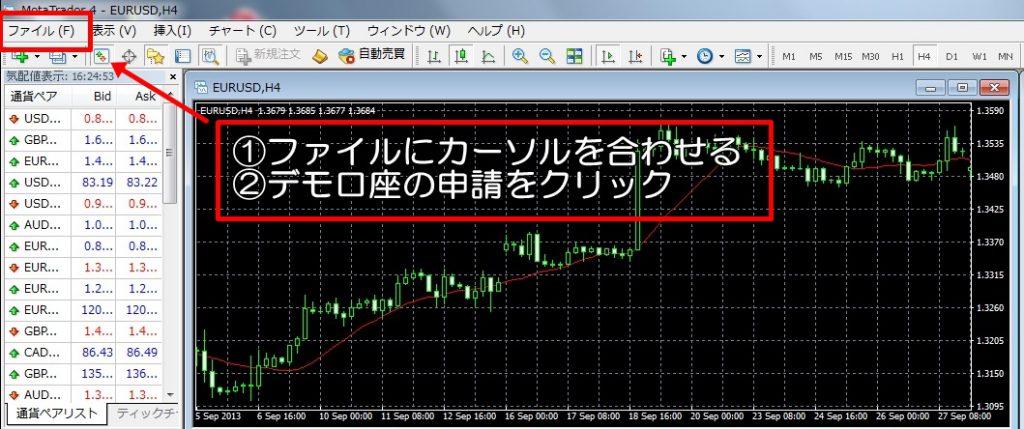
STEP①|「ファイル」から「デモ口座の申請」を開く
MT4左上の「ファイル」を開きます。
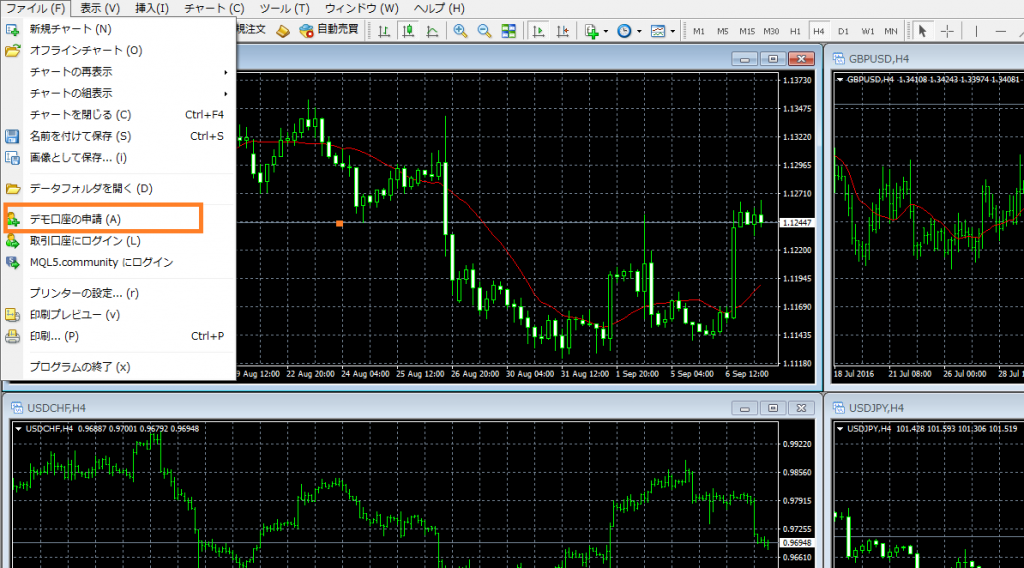
メニューから「デモ口座の申請」を選びます。
STEP②|利用する会社のデモ用サーバーを選ぶ
取引サーバーの画面で、会社が指定するデモ用サーバーを確認します。
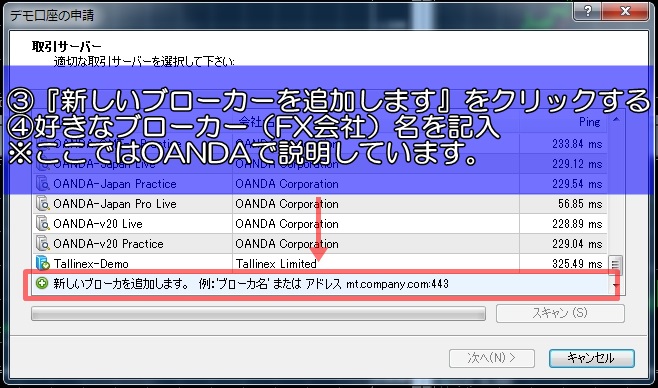
一覧に見当たらない場合は、会社の正式名称などを入力して検索・スキャンします。
表示された名称の中から、公式案内と一致するデモ用サーバーを選択してください。
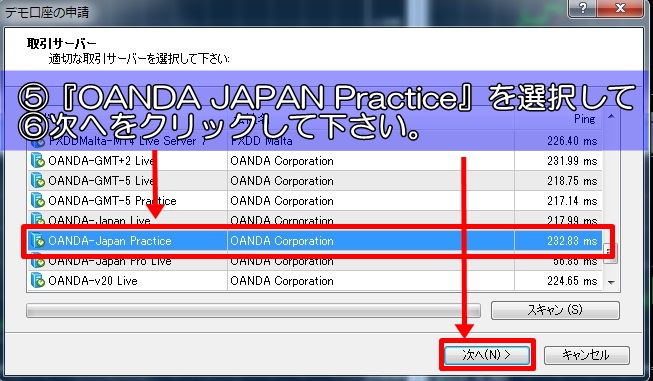
画像中の旧OANDAサーバー名を、そのまま現在の申請先として入力しないでください。
STEP③|「新しいデモ口座」を選ぶ
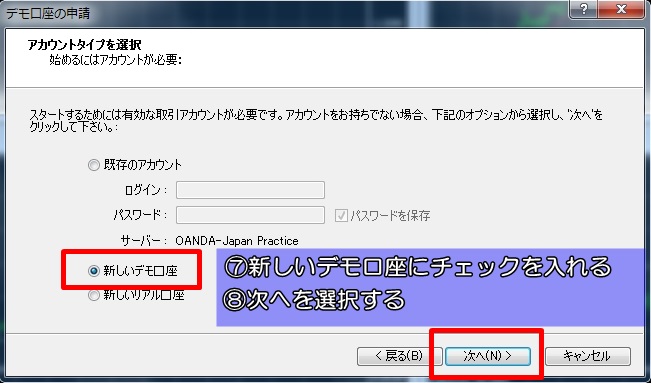
新規作成の場合は「新しいデモ口座」を選んで「次へ」に進みます。
すでに口座番号を持っている場合は、申請し直す前に既存口座へのログインを試してください。
STEP④|必要事項と仮想資金の条件を入力する
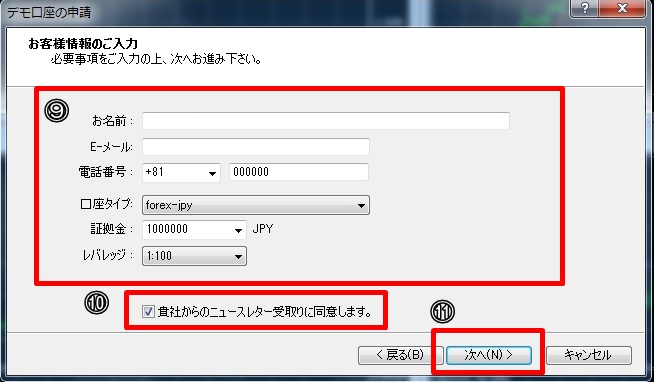
氏名・メールアドレスなど、画面で求められる項目を会社の案内に従って入力します。
選択できる口座タイプ・通貨・レバレッジ・仮想資金額は、会社や口座条件によって異なります。
「証拠金」や「Deposit」は、この申請画面ではデモ用の仮想資金額を設定する項目です。
ニュースレターなどの同意欄がある場合は、内容を読んで同意できるかを確認してください。
MetaQuotesの標準申請画面では、ニュースレターの同意欄が「次へ」に進む条件になっています。
STEP⑤|口座番号・パスワード・サーバー名を保管する
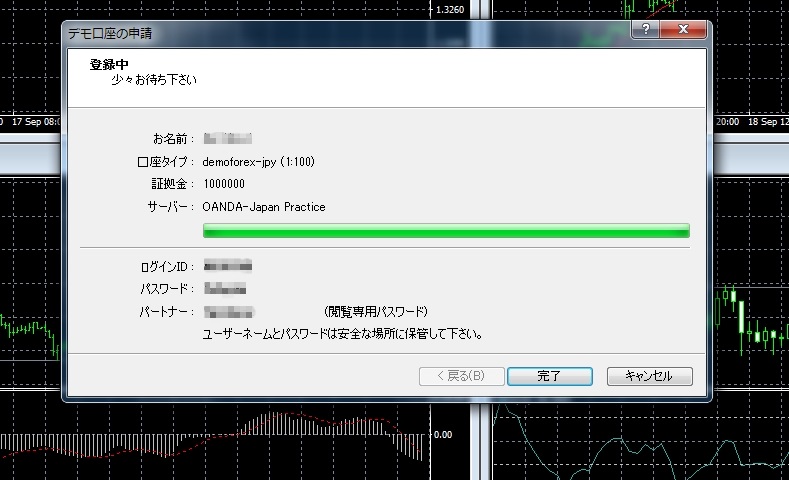
口座が作成されたら、ログインに必要な情報を保管します。
| 表示項目 | 用途 |
|---|---|
| Login/ログイン | MT4の取引口座番号。 |
| Password/パスワード | ログインして注文操作を行うためのパスワード。 |
| Investor/インベスター | チャートや口座情報の閲覧用。 このパスワードでは取引できない。 |
| Server/サーバー | そのデモ口座が接続するサーバー名。 |
パスワードは、他人に見える場所や公開するスクリーンショットに載せないようにしてください。
申請が正常に完了すると、MT4に自動でログインされる場合があります。
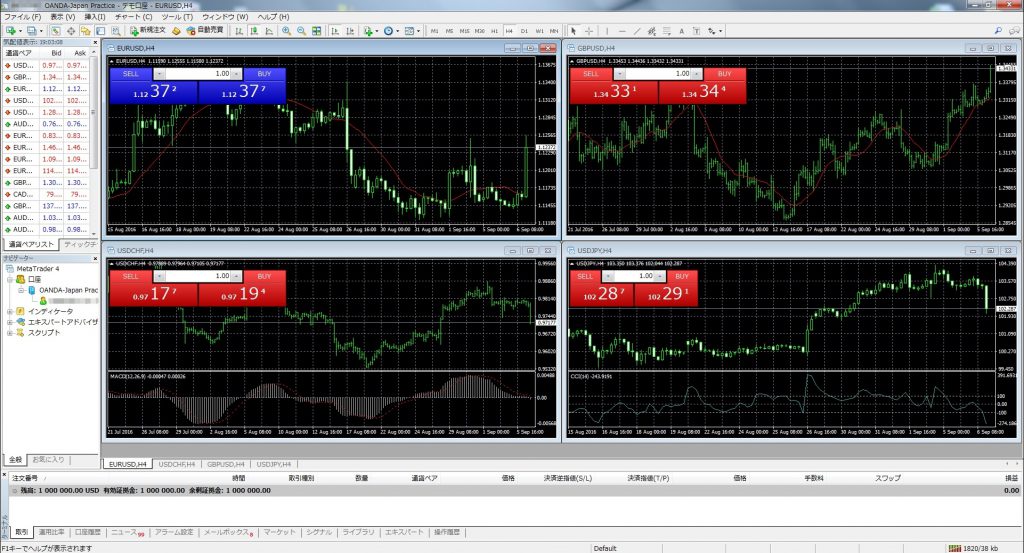
残高が表示されても、デモ口座の資金は仮想資金です。
デモで得た利益を実際のお金として出金することはできません。
参考:MetaQuotes公式ヘルプ「Opening of Accounts」
作成済みのデモ口座にログインする方法
MT4の「ファイル」から「取引口座にログイン」を選択します。
口座番号・取引用パスワード・指定されたデモ用サーバーを入力して接続してください。
別の会社のサーバーや本番用サーバーを選ぶと、正しい口座番号でもログインできません。
また、MT4の口座情報をMT5に入力しても、同じ口座として利用できません。
参考:MetaQuotes公式ヘルプ「Authorization」
リアルトレード20選&6大特典

デモ口座で操作に慣れたら、次はエントリー・見送り・決済の判断根拠を学びましょう。
エイクのリアルトレード20選を通して、相場分析と判断の流れを学べます。
デモ口座の有効期限は会社によって異なる
「MT4のデモ口座はすべて1か月」「再申請すれば必ず無期限」という共通ルールはありません。
申請先ごとに、有効期限・最終ログインからの失効条件・再申請の可否を確認してください。
たとえばFOREX EXCHANGEは、有効期限を設けない一方、最終ログインから90日が経過するとデモ口座が自動削除されると案内しています。
期限切れになった場合は、更新・再申請の方法を会社の案内で確認します。
新しいデモ口座を作っても、以前の口座番号や取引履歴が引き継がれるとは限りません。
回線不通・ログインできない・チャートが動かない場合
MT4右下の接続状態と、操作履歴のエラーメッセージを確認します。
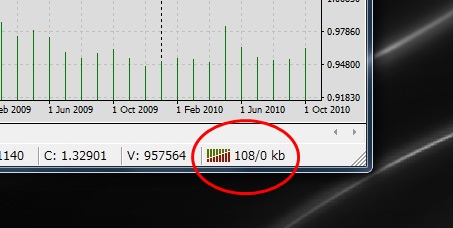
接続音が鳴ることだけで、正常な動作を判断しないようにしましょう。
接続状態に加え、取引時間中に価格が更新されるか、正しいデモ口座にログインしているかを確認します。
| 症状 | 主な確認点 | 次に行うこと |
|---|---|---|
| 回線不通・接続できない | インターネット接続、指定サーバー、会社の障害・メンテナンス | 接続先と公式のお知らせを確認する。 |
| 無効な口座・認証エラー | 口座番号、パスワード、デモ用サーバー、有効期限 | 発行された情報と一つずつ照合する。 |
| デモ口座を申請できない | MT4の新規受付状況、Web申請の必要性 | その会社の現在の申請方法を確認する。 |
| 価格が動かない | 週末や対象銘柄の取引時間、接続状態 | 取引時間中の価格更新を確認する。 |
| ログインできるが注文できない | Investorでのログイン、取引時間、銘柄の取引条件 | 取引用パスワードと操作履歴を確認する。 |
| 残高や履歴が見当たらない | 別の口座へのログイン、期限切れ後の新規口座 | ログイン中の口座番号を確認する。 |
原因をさらに切り分けたい場合は、MT4のチャートが動かないときの対処法を参考にしてください。
デモ口座で最初に練習しておきたいこと
まずチャートの通貨ペア・時間足・色を整えて、見やすい画面を作ります。
次に小さな仮想ロットで、注文・損切り設定・決済・取引履歴の確認を一通り練習しましょう。
練習では「何を根拠に入ったか」「どこで損切りするか」「なぜ見送ったか」を記録すると、操作の練習と判断の振り返りをつなげられます。
ただし、デモの結果がそのまま本番の結果になるとは限りません。
実資金を使うときの心理的な負担に加え、急変時の価格や注文の成立条件が異なる場合があります。
画面の設定はMT4のチャート表示・設定方法、操作全体はMT4の使い方ガイドで確認できます。
MT4デモ口座のよくある質問
MT4をダウンロードするだけでデモ口座は使えますか?
ソフトのインストールと、会社が提供するデモ口座の作成・ログインは別の手続きです。
初回起動時に申請画面が出る場合もありますが、利用する会社が指定する方法で口座を作成してください。
スマホで作ったデモ口座をPCでも使えますか?
同じMT4口座をPCとスマホで利用できる場合があります。
会社の対応状況を確認し、同じ口座番号・パスワード・サーバーでログインしてください。
デモ口座が期限切れになったら、本番口座を作る必要がありますか?
期限切れだけを理由に、本番口座を作る必要はありません。
その会社で更新や再申請ができるか、まず公式案内を確認してください。
ログインできるのに注文できないのはなぜですか?
閲覧専用のInvestorパスワードでログインしている可能性があります。
取引用パスワード・取引時間・銘柄の条件と、操作履歴に表示される理由を確認してください。
まとめ|会社の申請方法とログイン情報を先に確認する
MT4デモ口座の作成では、会社の提供状況と申請方法を確認することが最初の一歩です。
口座番号・取引用パスワード・デモ用サーバーを保管し、接続と価格更新を確かめてから操作を練習しましょう。
古い操作画像のサーバー名や「無期限」という説明をそのまま当てはめず、現在の会社の条件を確認することが大切です。