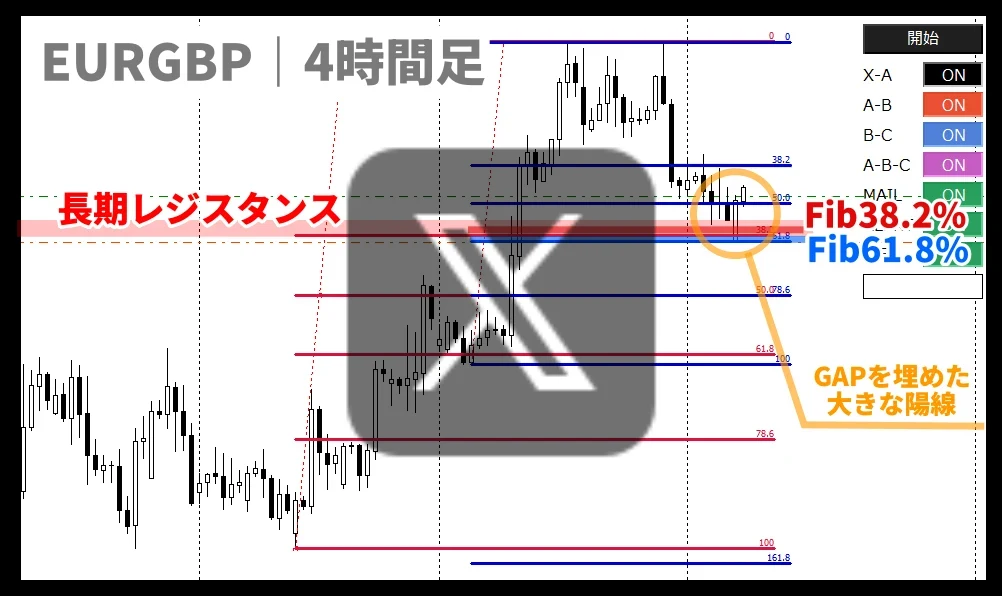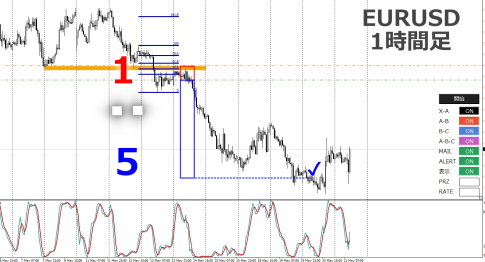




MT4のメール通知は、パソコン版MT4の[ツール]→[オプション]→[E-メール]で送信設定を行い、価格アラートやメール送信に対応したインジケーター・EAから利用します。
外出先で受け取りたい場合は、[送信先]にスマートフォンで確認できるメールアドレスを指定してください。
Yahoo!メールから別のメールへ自動転送する設定は必要ありません。
この記事ではYahoo!メールを例に、準備、SMTP設定、送信テスト、通知が届かない場合の確認順を説明します。
情報確認日:2026年10月11日。
メールサービスの仕様や画面名は変更されるため、実際の画面と公式ヘルプも確認してください。
MT4のメール通知とスマホへのプッシュ通知の違い
| 通知方法 | 受け取り方 | 主な設定 |
|---|---|---|
| メール通知 | 指定したメールアドレスで受信 | E-メール設定とSMTP認証 |
| プッシュ通知 | スマホ版MT4へ通知 | 通知設定とMetaQuotes ID |
メールを使いたい場合は、このままE-メール設定を進めてください。
SMTP設定が難しく、スマホ版MT4で受け取れればよい場合は、後半のプッシュ通知も選択肢になります。
メール設定の前に確認すること
インジケーター・EAがメール送信に対応しているか
すべてのインジケーターにメール送信機能があるわけではありません。
パラメーターや説明書で、SendMail、Email、メール通知などの項目を確認します。
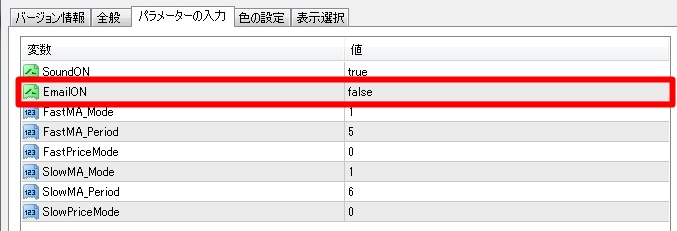
上の画像は、インジケーター側でメール通知を有効にする設定例です。
項目名や通知条件はツールごとに異なるため、画像と同じ項目がない場合は配布元の説明を確認してください。
標準の価格アラートをメールで送る場合は、インジケーターを追加する必要はありません。
SMTPを使える送信用アカウントを用意する
Yahoo!メールは設定例であり、MT4のメール送信に必須のサービスではありません。
別のサービスを使う場合は、そのサービスのSMTPサーバー、ポート、認証方法と、利用中のMT4で接続できるかを確認してください。
Gmailなどで設定が失敗した場合に、認証やセキュリティを一律に解除する方法は勧めません。
Yahoo!メールの外部アクセス設定を確認する
Yahoo!メールを使う場合は、ブラウザー版の設定で[IMAP/POP/SMTPアクセス]を確認します。
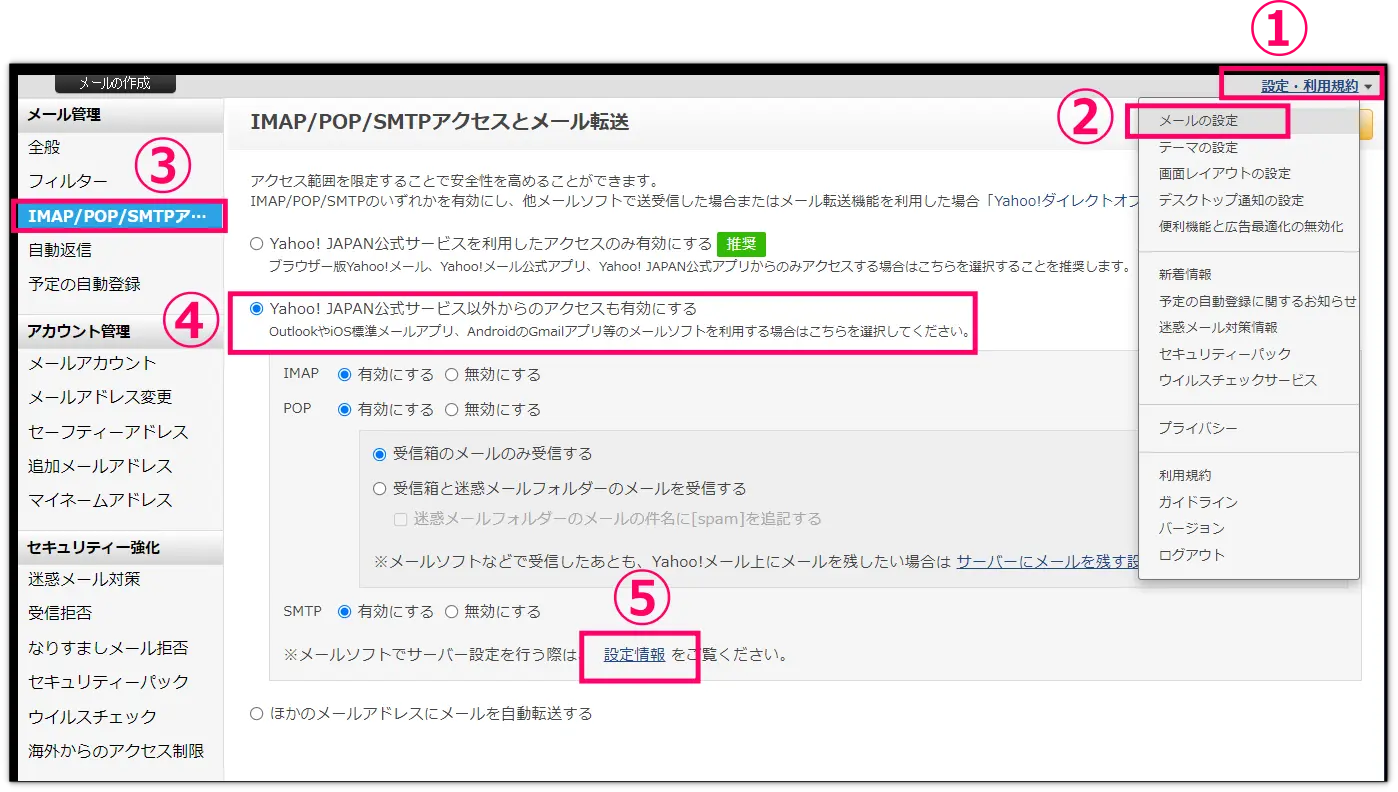
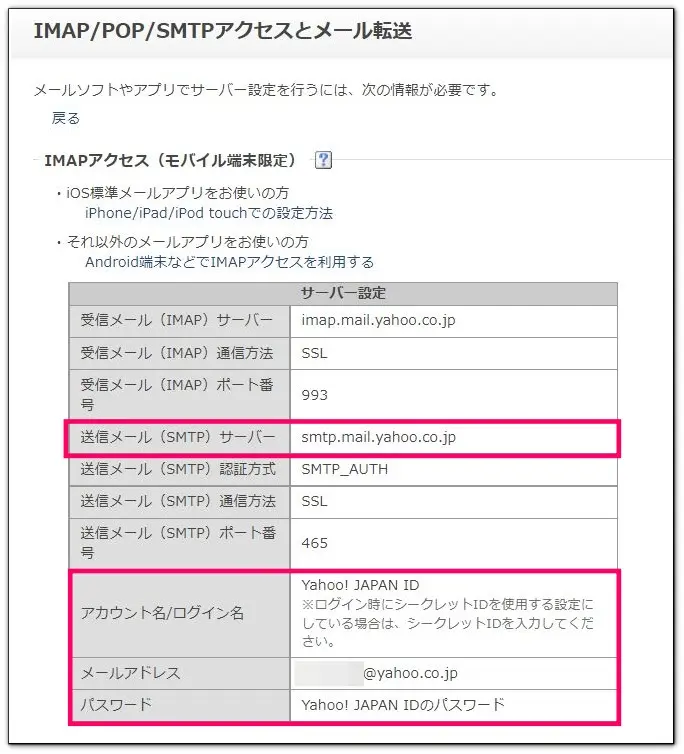
この2枚は旧画面の参考画像です。
ここで必要なのはメールソフトから送受信するためのアクセス設定であり、別アドレスへの自動転送設定ではありません。
Yahoo!メールの公式案内に従い、外部サービスからのアクセスとIMAP・SMTPの利用設定を確認してください。
POPを利用しない場合、POPを有効にする必要はありません。
SMTPだけの単独利用はできないため、設定の組み合わせはYahoo!メール公式ヘルプで確認します。
設定変更時にパスワード変更などが求められた場合は、アカウント所有者自身が公式画面の案内に従ってください。
なお、Yahoo!メールではIMAP/POP/SMTPアクセスと自動転送を併用できません。
転送が有効で認証に失敗する場合は、公式の認証エラー対処法を確認してください。
MT4のE-メール設定を入力する
パソコン版MT4で[ツール]→[オプション]を開き、[E-メール]タブを選択します。
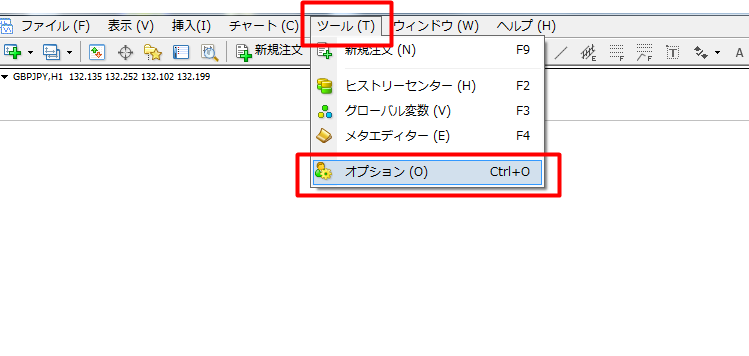
オプションはCtrl+Oでも開けます。
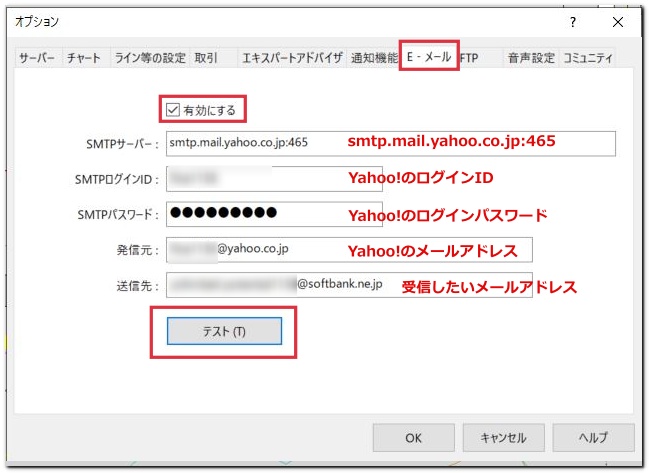
上の画面を参考に[有効にする]へチェックを入れ、次の項目を入力してください。
| MT4の項目 | Yahoo!メールの入力例・確認点 |
|---|---|
| SMTPサーバー | smtp.mail.yahoo.co.jp:465 |
| SMTPログインID | 利用するメールアドレス、またはYahoo! JAPAN ID(シークレットID設定時は公式案内を確認) |
| SMTPパスワード | 利用するYahoo! JAPAN IDのパスワード |
| 発信元 | 送信用アカウントのYahoo!メールアドレス |
| 送信先 | スマホなどで受け取りたいメールアドレスを1つ |
Yahoo!メールの公式案内では、SMTPサーバーはsmtp.mail.yahoo.co.jp、ポートは465、認証方式はSMTP_AUTH、暗号化はSSLです。
MT4ではサーバー名とポートを「:」でつなぎ、半角で入力します。
SMTPパスワードに入力するのは、MT4の取引口座のパスワードではありません。
[発信元]は送信に使うアカウント、[送信先]は受け取るアドレスです。
発信元・送信先にはそれぞれ1つのメールアドレスを指定します。
設定値はYahoo!メール「メールソフトでの設定環境」と、MetaQuotes公式「Email」で確認できます。
この入力例で、すべてのMT4環境から接続できることを保証するものではありません。
テストメールを送り、受信を確認する
- [テスト]を押す
- [送信先]の受信トレイと迷惑メールフォルダーを確認する
- 届いたら[OK]で設定を確定する
- 実際に使うアラートやインジケーターの通知条件を確認する
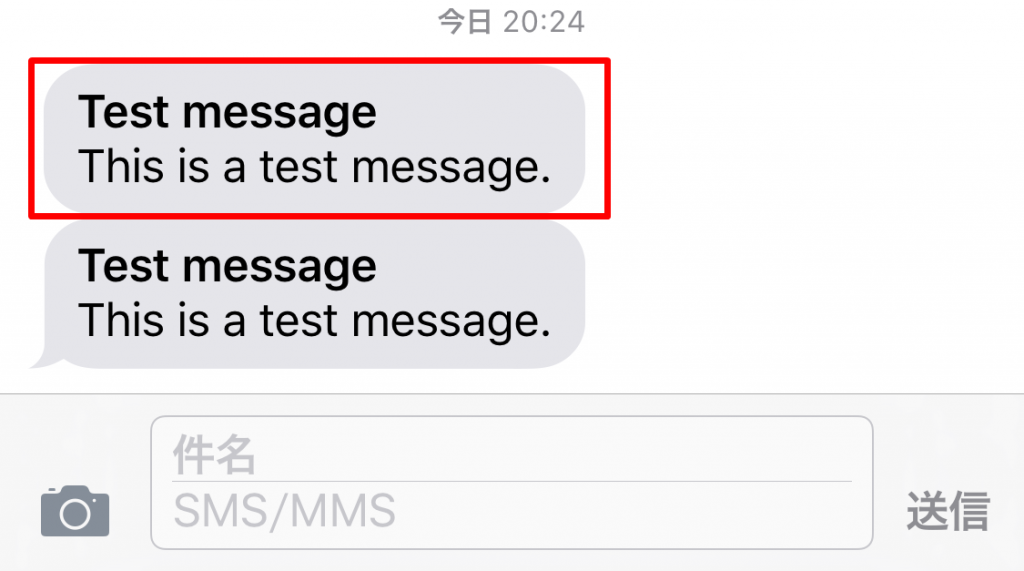
上の画像はMT4から届くテストメールの例です。
テストが届けばメール送信経路は確認できますが、インジケーターのシグナル通知まで確認できたわけではありません。
通知対象の条件が成立したときに、実際の通知も届くかを確認してください。
リアルトレード20選&6大特典

通知を受け取ったあと、どの根拠でエントリーし、どこで見送るのか。
エイクのリアルトレード20選を通して、相場分析と判断の流れを学べます。
MT4標準の価格アラートをメールで送る方法
「価格が指定した水準に来たら知らせてほしい」という場合は、MT4標準のアラート機能を使えます。
- Ctrl+Tでターミナルを表示し、[アラーム設定/Alerts]タブを開く
- タブ内で右クリックし、[作成/Create]を選択する
- 有効にしたうえで、アクションを[Email]にする
- 通貨ペア、Bid・Askなどの条件、価格、メール本文を設定する
- [テスト]で確認し、[OK]で保存する
日本語の表示名は、利用しているMT4のバージョンによって異なる場合があります。
| 条件の例 | 意味 |
|---|---|
| Bid > 指定価格 | Bidが指定価格を上回ったとき |
| Bid < 指定価格 | Bidが指定価格を下回ったとき |
| Ask >/< 指定価格 | Askを基準に価格条件を判定 |
BidとAskは別の価格なので、どちらを基準に通知したいのかを確認してください。
期限、通知間隔、最大回数も確認し、同じ条件で繰り返し通知される設定になっていないかを見ます。
設定項目の詳細はMetaQuotes公式「Alerts」を参照してください。
MT4のメール通知が届かないときの確認順
| 状況 | 最初に確認すること |
|---|---|
| テストメールも届かない | SMTPサーバー・ポート・ログインID・パスワード・外部アクセス設定 |
| テストは届くがシグナル通知が来ない | ツールのメール機能、通知ON/OFF、対象チャート、成立条件 |
| 送信処理の記録はあるが受信できない | 送信先の誤入力、迷惑メール、受信拒否、メール側の制限 |
| PCを閉じてから届かない | MT4が起動中か、スリープ・休止状態になっていないか |
| VPSへ移したあと届かない | 移行先のE-メール設定、ツール設定、メール側のアクセス制限 |
テストが失敗したら、まずSMTP設定を見直す
サーバー名の末尾、半角コロン、ポート番号、IDやパスワードの入力を確認します。
Yahoo!メールの場合は、ブラウザーから正常にログインできるか、外部アクセスや自動転送の設定に問題がないかも確認してください。
変更後は設定を確定し、必要に応じてMT4を再起動してから再テストします。
詳細はYahoo!メール「メールソフトで送受信できないときの確認」を参照してください。
テストが届くなら、通知を発生させる側を調べる
標準アラートはEmailが選択されているか、インジケーターはメール通知が有効かを確認します。
「画面にサインが出た」ことと「メール送信条件が成立した」ことが同じとは限りません。
確定足だけ通知するなど、ツール固有の条件がある場合は説明書を確認してください。
ターミナルの[操作履歴/Journal]や[エキスパート/Experts]にエラーがないかも確認します。
開発者向けの補足として、MQL4のSendMailが成功を返すのは送信キューに入った状態であり、受信まで保証するものではありません。
また、SendMailはストラテジーテスターでは動作しないため、バックテストだけで受信テストを済ませないでください。
参考:MQL4公式「SendMail」。
PCを閉じても通知を受け取りたい場合
通知を発生させるパソコン版MT4が終了していると、そのMT4で動かしている価格アラートやツールからは新しい通知を送れません。
スリープや休止状態、インターネットの切断にも注意します。
継続して通知を受け取りたい場合は、常時稼働する別のPCやVPSなどでMT4と対象ツールを動かす方法があります。
自宅のPCを閉じても受け取れるのは、別の稼働環境で通知処理が続いている場合です。
VPSを用意するだけで自動的に通知されるわけではないため、移行先でも設定と実際の送受信を確認してください。
詳しくはMT4を24時間稼働させる方法とVPSの解説を参考にしてください。
SMTP設定が難しい場合はプッシュ通知も検討する
スマホ版MT4へのプッシュ通知は、メール通知とは別の機能です。
スマホ版の設定でMetaQuotes IDを確認し、パソコン版MT4の[オプション]→[通知]へ入力して有効にします。
[テスト]で受信を確認してください。
ただし、利用するインジケーター・EAがプッシュ通知に対応している必要があります。
メール通知の設定をONにしただけで、プッシュ通知へ自動で切り替わるわけではありません。
参考:MetaQuotes公式「Notifications」。
MT4のメール設定でよくある質問
Yahoo!メール以外でも設定できますか?
MT4の設定項目はYahoo!メール専用ではありません。
利用するメールサービスのSMTP仕様と、実際のMT4で認証・接続できるかを確認してください。
スマホで受け取るためにYahoo!メールの転送は必要ですか?
必要ありません。
MT4の[送信先]に、スマホで確認できるメールアドレスを直接指定できます。
テストメールは届くのに、サインの通知が来ないのはなぜですか?
送信経路とは別に、ツールのメール対応、通知設定、シグナルの成立条件を確認する必要があります。
テスト成功だけでは、ツールの通知機能まで正常とは判断できません。
スマホ版MT4だけで、このSMTP設定はできますか?
この記事のE-メール設定はパソコン版MT4の手順です。
スマホは指定したメールアドレスの受信や、別途設定したプッシュ通知の受け取りに使います。
まとめ|送信設定と通知条件を分けて確認する
MT4のメール通知は、E-メール設定、送信テスト、アラートやツール側の通知設定という順番で確認します。
テストも届かない場合はSMTP側、テストだけ届く場合は通知条件側から調べると、原因を切り分けやすくなります。
通知は相場を確認するきっかけとして使い、受信したサインだけでエントリーを決めないことも大切です。
MT4の基本操作はMT4の使い方をまとめた解説で確認できます。