



「MT4に移動平均線を表示したいけれど、どのボタンから追加するの?」
はじめてMT4を使うと、似た名前のメニューやアイコンがあって迷いますよね。
でも、チャートへの表示と、外部ファイルの導入を分けて考えると、操作は整理しやすくなります。
表示するには[挿入]またはナビゲーター、表示後の設定変更・削除にはCtrl+Iを使います。
ここでは、Windows版MT4の移動平均線を例に、表示・期間や色の変更・削除まで順番に確認していきましょう。
掲載画像は以前のMT4画面です。
利用するバージョンや表示言語によって、メニュー名や配置が少し異なる場合があります。
MT4インジケーターの「表示」と「導入」の違い
インジケーターは、価格や出来高などのデータを計算し、相場の特徴を見やすくする分析ツールです。
終値だけを使うものもあれば、高値・安値などを使うものもあります。
相場を分析する助けにはなりますが、表示するだけで勝てるわけではありません。
| やりたいこと | 確認する場所 |
|---|---|
| 移動平均線などをチャートに表示 | [挿入]→[インディケータ]、またはナビゲーター |
| 表示済みの期間・色を変更/削除 | 対象チャートを選び、Ctrl+Iで一覧を開く |
| 外部のカスタムインジケーターを導入 | ファイルの入れ方の記事 |
| 通貨ペアのチャート自体を追加 | MT4の基本操作の記事 |
「mt4 チャート 追加」で探している場合、チャートそのものを増やしたいのか、チャートに分析ツールを重ねたいのかで操作が変わります。
MT4にインジケーターを追加表示する方法
まずはMoving Average(移動平均線)を表示してみましょう。
①表示するチャートを選び、移動平均線を追加する
追加したいチャートの内側をクリックしてから、インジケーターを選びます。
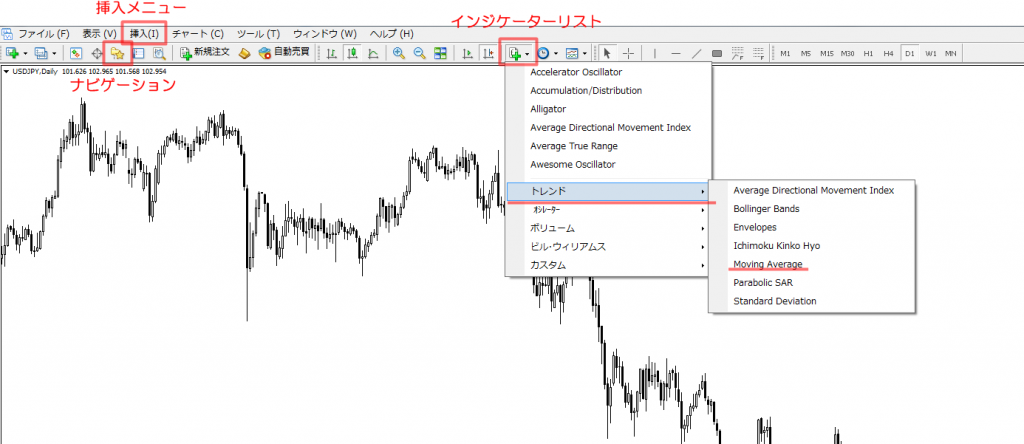
追加表示の入り口は、次の3つです。
- 挿入メニュー:[挿入]→[インディケータ]→[トレンド]→[Moving Average]。
- ナビゲーター:Ctrl+Nで開き、インディケータの一覧からMoving Averageを対象チャートへドラッグ&ドロップ。
- ツールバー:インジケーター追加のアイコンから[トレンド]→[Moving Average]。
画像の上部にある「インジケーターリスト」は、追加するツールを選ぶアイコンを指しています。
Ctrl+Iで開く「表示中のインディケータ」の一覧は、すでにチャートに表示しているツールを管理する画面です。
この2つを混同しないようにしてくださいね。
②期間・移動平均の種類・色を設定する
Moving Averageを選ぶと、設定画面が開きます。
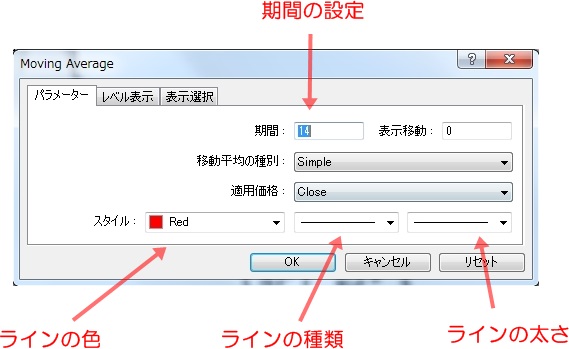
| 項目 | 意味・確認すること |
|---|---|
| 期間 | 計算に使うローソク足の本数。
15分足の20なら20本分、日足の20なら20本分の日足。 |
| 表示移動 | 移動平均線を左右にずらす設定。
ずらさず表示する例では0。 |
| 移動平均の種別 | Simpleは単純移動平均線、Exponentialは指数平滑移動平均線。 |
| 適用価格 | 計算に使う価格。
Closeは終値。 |
| スタイル | ラインの色・線種・太さ。
背景と見分けやすい色を選ぶ。 |
| 表示選択 | どの時間足に表示するか。
表示したい時間足が対象になっているか確認。 |
ここでは、画像と同じく期間20、表示移動0、Simple、Close、色Greenを表示例として使います。
これは操作を説明するための設定で、どの相場でも有効な推奨値ではありません。
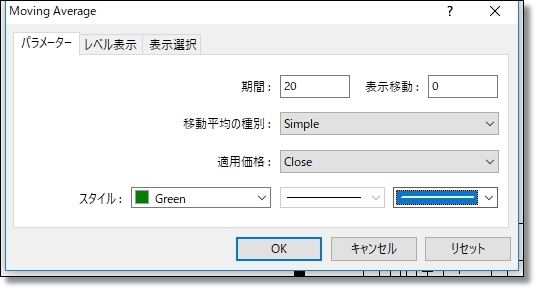
設定が終わったら[OK]を押してください。
③チャート上の表示を確認する
以下のように、チャートに緑の移動平均線が表示されます。
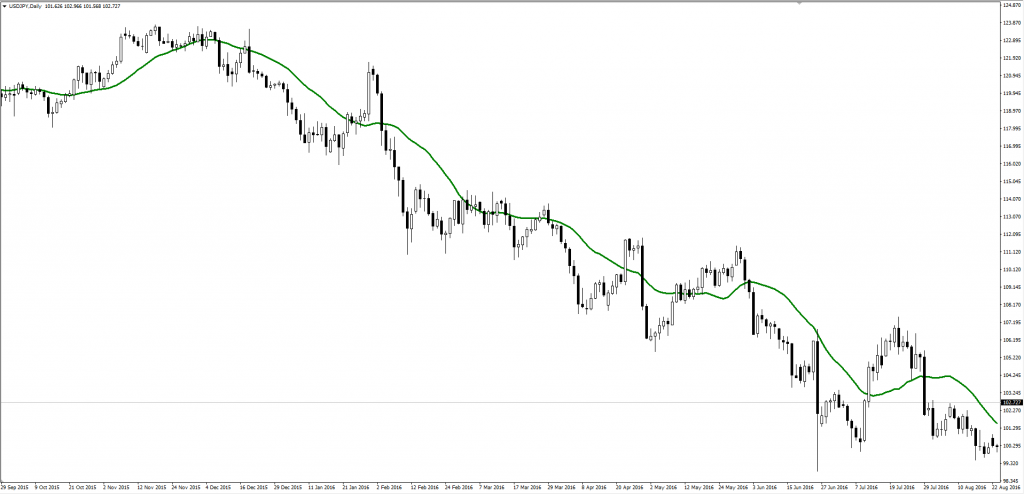
同じ手順で、別の期間の移動平均線を追加することもできます。
たとえば20と50を表示するなら、期間だけでなく色も分けると見比べやすいですよ。
必要な分析ツールから追加し、チャートが見づらくなるほど増やさないようにしましょう。
表示済みインジケーターの設定を変更する方法
ラインが選びにくいときは、Ctrl+Iから対象を選ぶと変更しやすくなります。
- 変更したいインジケーターがあるチャートをクリックする。
- Ctrl+Iで[表示中のインディケータ]を開く。
- 変更するMoving Averageなどを選び、[編集]または[プロパティ]を開く。
- 期間・色・太さなどを変更し、[OK]で確定する。
インジケーターの線を右クリックし、[プロパティ]から開く方法もあります。
複数の移動平均線を重ねている場合は、どの期間の線を変更しているかを確認してください。
ナビゲーター内のカスタムインジケーターを「修正」すると、プログラムを編集するMetaEditorが開く場合があります。
チャート上の期間や色を変えたいだけなら、表示中のインディケータから設定を開きましょう。
表示したチャートを、どう分析する?
リアルトレード20選&6大特典を無料でお届け

実際のチャートで、エントリー・見送り・決済の判断根拠を学びたい方へ。
エイクのリアルトレード20選と6大特典の内容をご覧ください。
MT4インジケーターをチャートから削除する方法
不要になったインジケーターは、チャートから外せます。
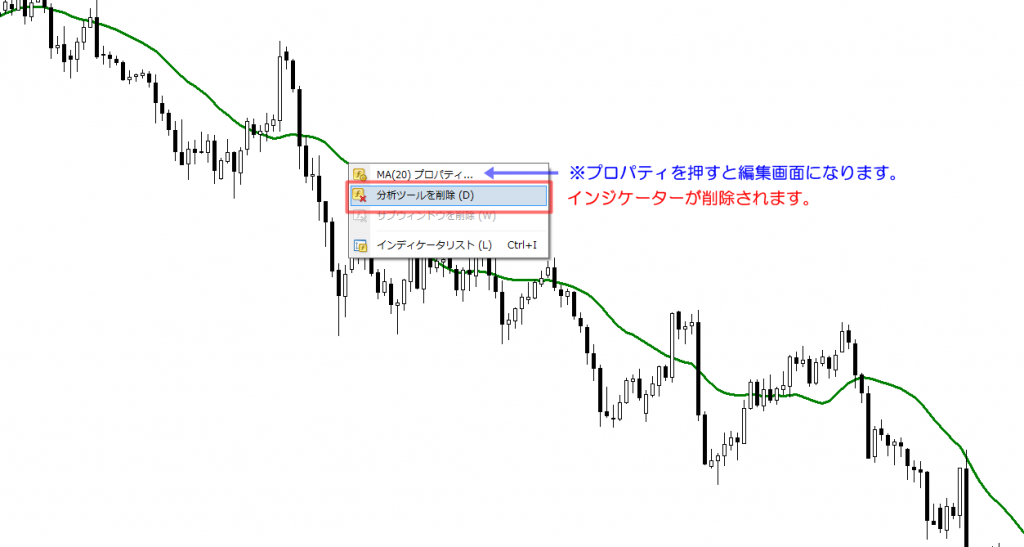
画像のように、削除したい線を右クリックして[分析ツール削除]を選びます。
線が重なって選びにくい場合は、Ctrl+Iで一覧を開き、対象のインジケーターを選んで[削除]を押してください。
チャートからの削除と、インジケーターのファイル削除は別の操作です。
チャートから外しても、MT4内にあるインジケーターのファイルを消したことにはなりません。
ただし、ナビゲーター側でカスタムインジケーターを削除すると、ファイル自体の削除になるため、今回の操作では使いません。
また、RSIなどのサブウィンドウごと削除すると、そのウィンドウ内の表示もまとめて外れるため、削除対象を確認しましょう。
MT4インジケーターが追加できない・表示されないときの確認点
まずは「一覧に出ない」のか、「設定はできるけれど線が見えない」のかを切り分けます。
| 状態 | 最初に確認すること |
|---|---|
| 外部ファイルがナビゲーターに出ない | 導入先とMT4用ファイルかを確認。 |
| 設定後も表示されない | Ctrl+Iの一覧にあるか確認。
一覧にあれば、色・線の太さ・表示選択を見直す。 |
| 別のチャートに出ている | 追加前に対象の通貨ペア・時間足のチャートをクリックしたか確認。 |
| カスタム版の設定画面が開かない | ターミナルの[エキスパート]や[操作履歴]のエラー内容、配布元の利用条件を確認。 |
| 線の位置や形が想定と違う | 期間・適用価格・移動平均の種別・表示移動を確認。 |
標準のMoving Averageが表示できるか試すと、操作の問題か、特定のカスタムインジケーターの問題かを整理しやすくなります。
標準移動平均線を表示するために、DLLの使用許可をオンにする必要はありません。
カスタム版で許可を求められる場合は、配布元の説明を確認し、表示されないからといって無条件にオンにしないでください。
参考:MetaQuotes公式「Technical Indicators」 / 「表示中インジケーターの管理」 / 「Navigator」 / 「カスタムインジケーターの作成・コンパイル」。
表示方法が分かったら、次に学びたいこと
まずは移動平均線を1本表示して、期間・色を変え、最後にチャートから外してみましょう。
この3つができれば、使いたい分析ツールに合わせてチャートを整えられます。
ダウンロードしたカスタムインジケーターを使いたい場合は、次の記事でファイル導入の手順を確認してください。
MT4のチャート追加や基本操作も確認したい方は、MT4の使い方・基本操作をご覧ください。