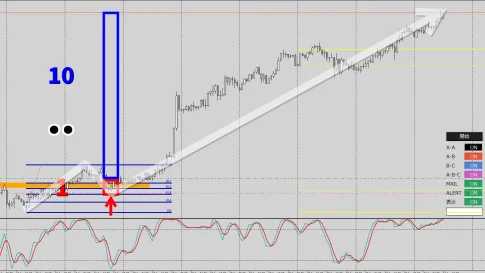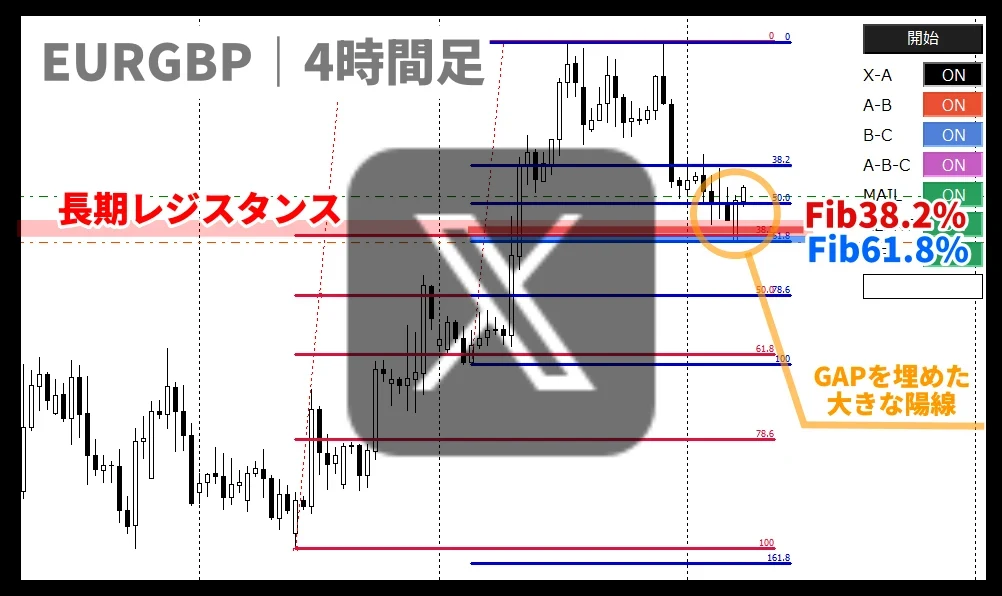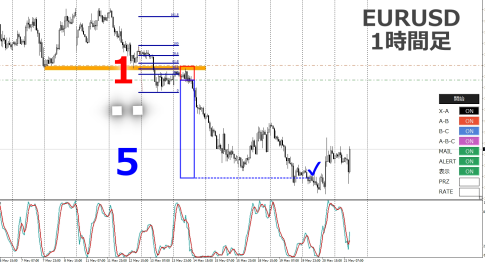




自宅PCの電源を切っても、VPS上のMT4を起動したままにしておけば稼働を続けられます。スマホからWindowsの画面へリモート接続すれば、PC版MT4のチャートも確認できます。
ただし、契約するだけで通知やEAが自動的に動くわけではありません。VPS側にMT4をインストールし、口座への接続・インジケーター・通知・EAの設定を行う必要があります。サーバーの保守や再起動による停止も起こり得ます。
この記事では、VPSを初めて使う方に向けて、仕組み・使い方・選定基準・3社の料金を整理します。私は旧記事で、EA以外にも相場分析やシグナル通知にVPSを活用していた経験を紹介しています。その画面も残し、現在のサービス条件と分けて解説します。
情報確認日:2026年10月10日。料金・仕様は各社の公式公開情報を確認しています。(PR)
|
VPSの詳細(広告)【お名前.com デスクトップクラウド】  
|
MT4向けVPSとは?PCの電源を切っても動く理由
VPSは「Virtual Private Server(仮想専用サーバー)」の略です。
MT4向けでは、Windowsのデスクトップ環境を借りて使えるサービスが選択肢になります。
自宅のPCとは別の場所にあるWindowsでMT4を動かす、と考えると分かりやすいでしょう。

MT4が動いているのはVPS側です。自宅のPCは、その画面を表示・操作するために使います。
自宅PCの電源を切っても、VPS側のWindowsとMT4が起動していれば、自宅PCの停止だけを理由にMT4が終了することはありません。
「24時間稼働できる」と「絶対に停止しない」は違います。
保守・障害・OS更新・MT4のフリーズ・口座接続の切断などを想定し、稼働状況を確認する運用が必要です。
また、FX市場が閉まっている時間に取引できるようになるものではありません。
| やりたいこと | 必要な環境・設定 |
|---|---|
| 自宅PCをOFFにして通知を受けたい | VPS上でMT4を起動し、対応ツールとメール・通知を設定する |
| 外出先で自分の分析チャートを見たい | Windowsデスクトップへ接続できるサービスと対応するリモート接続アプリ |
| EAを継続して動かしたい | EAの対応環境、口座接続、自動売買設定、停止時の確認手順 |
| 時々スマホで相場を確認するだけ | スマホ版MT4などで足りるなら、VPSを契約する必要はない |
WindowsのVPSとMT4内蔵の仮想ホスティングの違い
同じ「VPS」と呼ばれていても、Windows画面を操作するサービスと、MT4から利用するMetaQuotesの仮想ホスティングは別です。
スマホからPC版MT4の画面を見たい場合は、リモートデスクトップ対応のWindows環境かを確認してください。
| 比較項目 | Windowsデスクトップ型 | MetaQuotesの仮想ホスティング |
|---|---|---|
| 画面操作 | リモート接続でWindows・MT4を操作 | Windowsデスクトップを直接操作する方式ではない |
| 主な用途 | チャート閲覧、対応インジケーター、通知、EA | 対応するEA・シグナルの継続運用 |
| カスタムツール | Windows環境・各ツールの条件による | DLL呼び出し不可などの制約がある |
| 設定の移行 | VPS内にMT4と必要なファイルを用意 | ローカル環境から同期する。チャートだけでは移行対象にならない場合がある |
参考:MetaQuotes公式:仮想ホスティングへの移行条件。ツールが対応しているか、開発元にも確認しましょう。
VPSでMT4を使う5つのメリットと注意点
① シグナルやメール通知のためにMT4を起動しておける
シグナルの判定やメール送信をMT4側で行うツールでは、MT4が起動し、口座に接続できていることが必要です。
VPS側に設定を移せば、自宅PCを起動し続ける負担を減らせます。
ただし、VPSを用意しただけでは通知されません。インジケーターの通知機能、MT4のメール設定・通知設定、送信先を確認し、テスト送信を行ってください。
メール・プッシュ通知・画面アラートのどれに対応するかは、ツールごとに異なります。
② カスタムインジケーター入りのPC版チャートを見られる
スマホ版MT4にPC用のカスタムインジケーターを直接追加することはできません。
一方、VPS上のWindowsで対応ツールを動かし、その画面へリモート接続する方法なら、分析済みのチャートを確認できます。
スマホ版MT4の機能が増えるのではなく、別のWindows画面をスマホで表示する方法です。
③ スマホ・タブレット・別のPCから同じ環境へ接続できる

対応するリモート接続アプリと通信環境があれば、スマホやタブレット、別のPCから同じWindows環境へアクセスできます。
接続方法はサービス・端末によって異なるため、契約先の公式ガイドに従って設定します。
外出先では、ご自身が管理する端末を使い、接続情報を共有しないようにしましょう。
小さな画面での操作は誤操作につながるため、チャートを見る操作と注文操作を分けて確認してください。
スマホから接続した画面の例
以下は旧記事で掲載した接続画面です。
現在のアプリ名・画面・ボタン配置とは異なる場合がありますが、「スマホ内にWindowsとPC版MT4を表示する」仕組みを確認できます。

Windowsのデスクトップを表示した例です。

そのWindows上でMT4を起動した例です。
チャート数やインジケーターによって、操作性と必要なメモリは変わります。
PCから接続した画面の例

自分のPCの画面内に、VPS側のデスクトップが表示されています。

VPS内のMT4を開けば、別の端末からも同じ分析チャートを確認できます。
設定を移す場合は、MT4の引っ越し・設定移行方法も参考にしてください。
④ 自宅PCの常時稼働を減らせる
自宅PCの電源や回線に依存せずMT4を動かせるため、自宅の停電やPCを閉じたことによる停止を避けやすくなります。
ただし、VPS側の障害までなくなるわけではありません。
費用が節約できるかは、PCの消費電力・稼働時間・電気料金と、VPSの月額・追加費用によります。専用PCを用意する費用や管理の手間も含めて比較しましょう。
⑤ EAを継続して動かす環境を用意できる
EAは、MT4を起動し、必要な条件がそろっている間に動作します。
常時稼働する環境としてVPSを使う方法がありますが、すべてのトレーダーに必須ではありません。
VPSを使ってもEAの損失リスクは変わらず、利益を保証するものではありません。
同じEAを自宅PCとVPSで同時に動かすと、意図せず注文が重複するおそれがあります。
移行後はどちらで動かすかを決め、デモ環境などで動作を確認してください。
判断の根拠を実例で学ぶ|リアルトレード20選&6大特典

エイクがチャートのどこを見て、エントリー・見送り・損切り・利確を判断したのか。実際のトレードを通して、判断の根拠を学べます。
メルマガ登録特典として、リアルトレード20選と6大特典を無料でお届けしています。
MT4向けVPSを選ぶ5つの確認ポイント
| 確認項目 | 契約前に見るところ |
|---|---|
| Windows・接続方式 | MT4を使えるWindows環境か。スマホからのリモート操作に対応するか |
| 性能 | MT4の起動数、チャート数、インジケーター・EAの負荷に合うメモリ・CPUか |
| 支払総額 | 月額のほか、初期費用・ライセンス・調整費・オプションがかかるか |
| 契約条件 | 最低利用期間、解約期限、更新方法、プラン変更・返金条件 |
| 保守・サポート | 保守時の停止、連絡方法、窓口の受付時間、再起動後の復旧手順 |
「1~2GBなら必ず十分」とは言えません。
同じMT4の起動数でも、チャートの本数や計算の重いインジケーターで使用量が変わります。
まず必要なツールを決め、稼働後のメモリ・CPU使用率を見て判断しましょう。
また、「月払い」と「1ヶ月だけで解約できる」は同じ意味ではありません。
最低利用期間とプランを下げられるかを、申し込み前に確認してください。
MT4向けVPSの料金比較|3社の公開情報
元記事で比較していた3社について、現在の公開プランを整理しました。
メモリ・CPU・契約条件が違うため、同一スペックの価格順位ではありません。
各社の最新料金ページと申込画面で支払総額を確認してください。
| サービス・比較プラン | 月額の表示と追加条件 | メモリ・SSD |
|---|---|---|
| お名前.com デスクトップクラウド StartUp 2GB | 2,640円+サービス維持調整費17.0%。初月利用分1,100円は別途。利用開始月を除く3ヶ月が最低利用期間 | 2GB/150GB |
| 使えるねっと FX専用VPS ゴールド | 1ヶ月契約8,800円。1年契約は月単価7,920円。初期費用2,530円 | 4GB/100GB |
| SPPD 仮想Windowsデスクトップ ベーシック・通常プラン | 月払・半年払は月額2,992円。年払は月額換算2,742円。セットアップ料1,650円。月払の最低期間は2ヶ月 | 2.5GB/60GB |
表示金額は税込です。
お名前.comの調整費は基本月額とは別に加算されます。
年契約・年払いの月単価は毎月払いの意味ではありません。キャンペーン・オプション・更新時の条件で総額が変わるため、割引だけで選ばないことが大切です。
お名前.comはプランダウン不可、SPPDはコース変更に制限があります。
使えるねっとの返金保証にも契約期間などの条件があります。旧記事の1GB・1.5GBプランや、使えるねっとのシルバープランを前提に申し込まないでください。
SPPDはトップページと詳細料金ページの表示に差があるため、比較表は詳細料金ページを参照しています。
|
VPSの詳細(広告)【お名前.com デスクトップクラウド】
|
お名前.comを検討する場合に確認したいこと
旧記事では、私が選んだサービスとしてお名前.comを紹介していました。
現在の検討では、2GBプランの基本月額だけでなく、調整費・最低利用期間・上位プランへの変更条件を含めて判断してください。MT4の推奨起動数は利用状況で変わり、上限まで動く保証ではありません。
Windows Server 2019とリモート接続用ライセンスが案内されています。
メールサポートと電話窓口の受付条件は分けて確認し、「電話も24時間対応」と決めつけないようにしましょう。
以下の動画・画像は旧記事に掲載した紹介資料です。提携先・サービス名・サポート時間などの旧表記は、上の現行比較表と各社公式情報を優先してください。
動画が再生できない場合は、YouTubeで紹介動画を見ることもできます。
上の画像は以前の説明資料です。FX専用という名称だけで停止しないと判断せず、利用するツールとの相性や契約先の保守情報を確認しましょう。
|
VPSの詳細(広告) 【お名前.com デスクトップクラウド】
|
VPSでMT4を動かすまでの手順
STEP①|用途と契約条件を決める
チャート閲覧・通知・EAのどれが必要かを決め、対応OS、接続方式、メモリ、支払総額、最低利用期間を確認します。
EAやインジケーターに端末数・利用認証の制限がある場合は、VPSで使えるかを開発元へ確認してください。
STEP②|Windowsへリモート接続する
契約先が案内する接続先・ユーザー名・パスワードと、対応アプリを使って接続します。
管理画面へのログイン情報とWindowsへの接続情報は異なる場合があります。
接続先を確認し、サービスの公式ガイドに従ってください。
STEP③|VPS内にMT4と設定を用意する
利用しているFX会社の公式配布元からMT4を入れ、正しい口座・サーバーへ接続します。
MT4が入っていても、希望するFX会社のものとは限りません。
必要に応じてMT4のダウンロード・インストール手順、カスタムインジケーターの入れ方、テンプレートと組表示の移行方法を確認してください。
口座・通知・EAの設定は、ファイルのコピーだけで完了したと思わず、それぞれ確認します。
STEP④|テストしてから接続を切る
チャートの更新、口座への接続、通知のテスト送信、EAのログと動作を確認します。
継続稼働させるときは、MT4を閉じたりWindowsからサインアウトしたりせず、リモート接続を切断します。
切断後にもう一度接続し、同じMT4が動いているか確認しましょう。
| 操作 | MT4への影響 |
|---|---|
| リモート接続を切断する | 通常はWindows内のアプリを起動したまま接続だけを切る。契約先のセッション制限も確認 |
| Windowsからサインアウト・ログオフする | そのユーザーが起動したアプリが終了する |
| MT4の終了ボタンを押す | MT4が終了し、そのMT4での通知・EAも停止する |
| VPSをシャットダウン・再起動する | 稼働が中断する。起動後にMT4・口座接続・必要な設定を確認する |
参考:Microsoft公式:接続の切断とログオフの違い。Windows更新は無効化せず、実施時刻と再起動後の確認手順を決めておきましょう。
VPSのMT4が動かない・通知が届かないとき
| 症状 | 最初に確認すること |
|---|---|
| リモート接続できない | 接続先・ユーザー情報、契約状態、VPSの起動状態、公式の障害・保守情報 |
| MT4のチャートが更新されない | 市場の営業時間、正しい口座サーバーへの接続、MT4の接続表示とログ |
| メール・通知が届かない | MT4とツールの起動、通知の有効化、送信先、テスト送信、エラーログ |
| MT4が重い・固まる | メモリ・CPU使用量、チャート数、最大バー数、インジケーター負荷 |
| 再接続するとMT4が閉じている | サインアウト・再起動・保守の有無、セッションの終了設定、MT4のログ |
詳しい見直しはMT4が重い・フリーズするときの対処法を参考にしてください。
原因が分からないまま再起動を繰り返すと状況を追いにくくなるため、ログや発生時刻を確認して契約先・ツール提供元へ相談します。
MT4向けVPSのよくある質問
自宅のPCをシャットダウンしてもMT4は動きますか?
VPS側のWindowsとMT4を起動したままにしていれば、自宅PCのシャットダウンだけを理由にMT4が止まることはありません。
ただし、VPS側の保守・再起動・MT4の不具合などでは停止することがあります。
スマホ版MT4にカスタムインジケーターを入れられますか?
スマホ版MT4へPC用ツールを直接追加する方法ではありません。
Windows型のVPSでPC版MT4を動かし、対応アプリからその画面にリモート接続して確認します。
EAを使わない人にもVPSは必要ですか?
通知を継続して受けたい、分析済みのPC版チャートを外出先から見たい場合は検討できます。
常時稼働が不要なら、自宅PCやスマホ版MT4で足りるかを先に判断しましょう。
2GBなら十分ですか?
必ず十分とは言えません。MT4の起動数、チャート数、インジケーター・EAの処理によります。
実際の使用量を確認し、プラン変更の条件も含めて選んでください。
接続画面を閉じるとEAも止まりますか?
リモート接続の切断だけなら通常はアプリが動き続けます。
Windowsからのサインアウト、MT4の終了、VPSの停止は別です。契約先の切断方法を確認し、初回は再接続して稼働を確かめましょう。
まとめ|料金と運用の両方で選ぶ
MT4向けVPSは、自宅PCを常時起動せずに通知・チャート閲覧・EA運用の環境を用意する方法です。
スマホから分析済みの画面を見たい方は、Windowsデスクトップを操作できるサービスを選びます。
比較では月額だけでなく、追加費用・最低利用期間・性能・保守・サポートを確認してください。設定後は接続を切断し、MT4が動いていることを確かめるところまでが準備です。
MT4・MT5の使い方をまとめた記事一覧も、操作の確認にご活用ください。
|
VPSの詳細(広告)【お名前.com デスクトップクラウド for FX】
|