





『あれ?
MT4の時間軸に日本時間が表示されない!』
『MT4チャートを日本時間に設定したい!』
日本のFX会社が提供しているチャートシステムに慣れてしまった方が、MT4を使い始めてまず戸惑うこと。
それは、MT4の時間軸が日本時間ではないこと!
ただし、日本時間の追加表示と、サーバー時間そのものの変更は別の話です。
MT4の標準の時間軸は、接続先の取引サーバーの時間です。
インジケーターを使うと、チャートに日本時間の目盛りを追加できます。
今回は、
- MT4に日本時間を追加表示する方法
- なぜMT4は日本時間表示でないのか?
を詳しく解説していきますね。
この記事があなたのお役に立てれば幸いです。
MT4に日本時間を表示するインジケーター|JPN_Time_SubZero
ここでは、日本時間の目盛りを表示するカスタムインジケーター「JPN_Time_SubZero」を紹介します。
「JPN_Time_Sub」をもとに、faiさんが改良して公開したツールです。
作者の説明は、faiさんの公開記事で確認できます。
STEP①|MT4日本時間表示インジケーターをダウンロードしよう!
この手順は、カスタムインジケーターを追加できるPC版MT4向けです。
配布ページで、ファイル名が「JPN_Time_SubZero.mq4」であることを確認してください。

uploader.jpの[JPN_Time_SubZero]ダウンロード画面に移動しますので、
[ダウンロード]をクリックしてください。

上図のような[JPN_Time_SubZero]mq4ファイルがダウンロードされます。
ダウンロードされた[JPN_Time_SubZero]mq4ファイルをデスクトップなど分かりやすい場所に保存しておきましょう。
STEP②|MT4日本時間表示インジケーターをMT4に保存しよう!

①メニューバーより[ファイル]をクリックします。
②[データフォルダを開く]を選択してください。
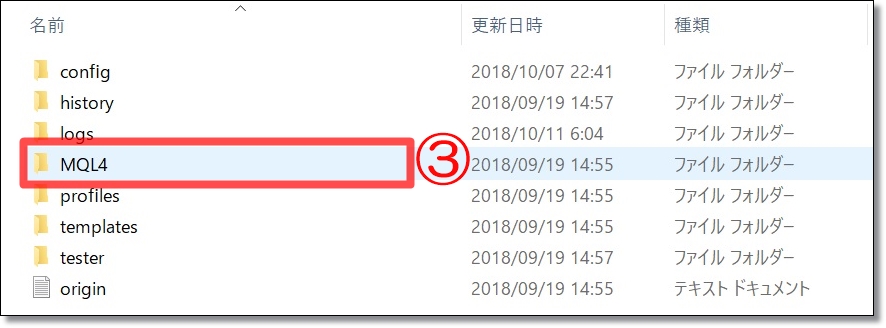
③[MQL4]フォルダを開きます。

④[Indicators]フォルダに[JPN_Time_SubZero]をコピー&ペーストして、保存します。
STEP③|MT4日本時間表示インジケーターをチャートに表示しよう!

①ナビゲーターのアイコンをクリックします。
②[インジケーター]のツリーを開いて、余白部分で[右クリック]します。
③ウィンドウが表示されるので、[更新]をクリックしましょう。
(MT4の再起動でも大丈夫です。)

④[ナビゲーターウィンドウ]の[インジケーター]に[JPN_Time_SubZero]が表示されていますね。
[JPN_Time_SubZero]をチャートへドラッグ&ドロップしてください。
⑤[JPN_Time_SubZero]の設定ウィンドウが表示されるので、[パラメーター]のタブを選択します。
⑥パラメーターを確認し、[OK]を押して表示を確認します。
それでは、確認してみましょう!

画像では、日本時間の目盛りとグリッドが追加されています。
[JPN_Time_SubZero]のパラメーター
以下、[JPN_Time_SubZero]のパラメーター設定の解説になります。
お好みで、設定しましょう!
| [JPN_Time_SubZero]のパラメーター設定[true=はい/false=いいえ] | |
| TimeInterval | 指定したローソク本数ごとに時間を表示する |
| UseLocalPCTime | PCの時刻を使って時差を自動設定する(作者の公開説明) |
| Time_difference | 手動時差の指定(UseLocalPCTime=false時)。入力値の基準は入手した版の説明を確認 |
| Grid | グリッドの表示・非表示 |
| YEAR | 年の表示 |
| MONTH | 月の表示 |
| DAY | 日にちの表示 |
| HOUR | 時間の表示 |
| Zero_H | 3⇒03のように2桁で統一するか否か |
| MINUTE | 分の表示 |
| SECOUD | 秒の表示 |
| ARROW | 矢印の表示 |
| NewLine | インジケーターウィンドウに段数をわけて見やすくする。 |
| GridColor | グリッドの色 |
| FontSize | 表示する文字のサイズ |
| TextColor | 文字の色 |
| UseColorGrid | 特定時刻のグリッド色を変更 |
| Use12Hour | true ⇒12時間表示 | false ⇒ 24時間表示 |
まずはPCのタイムゾーンが日本時間になっているかを確認し、表示された時刻が合っているか照合しましょう。
作者の公開説明では、UseLocalPCTime=trueのときはPC時刻を利用し、Time_differenceは使わないとされています。
画像にある「9」を、すべての配布版や口座で使える設定値として入力しないでください。
作者の2009年9月5日の説明では手動時差の例が「6」ですが、本記事の旧画面とは値が異なります。
配布版による仕様の違いを確認できていないため、ここでは特定の入力値を一律には推奨しません。
作者は休日の自動検出についても注意を示しています。
現在の時刻が合っていても、過去の夏時間・冬時間の切り替えまで正しく換算されるとは限らないので、検証する日付も確認してください。
MT4のサーバー時間と日本時間の違い|夏時間・冬時間の換算表
MT4の標準時刻は、利用するFX会社や接続サーバーによって決まります。
日本時間の表示を追加しても、ローソク足の区切りや取引履歴のサーバー時刻が日本時間へ置き換わるわけではありません。
日本時間へ換算するときは何時間足す?
日本時間(JST)はUTC+9です。
FX会社の案内では「GMT+2」「GMT+3」と表記されることもあります。
次の表は、接続先がUTC+2またはUTC+3を採用している場合の換算例です。
| サーバーの設定 | 日本時間への換算 | サーバー12:00の例 |
|---|---|---|
| UTC+2(標準時間に採用する会社の例) | 7時間を足す | 日本時間19:00 |
| UTC+3(夏時間に採用する会社の例) | 6時間を足す | 日本時間18:00 |
この「+6・+7」は時刻の換算方法です。
インジケーターの設定欄へ、そのまま入れる数値とは限りません。
利用中のFX会社のサーバー時刻と切り替え日を確認してから、換算してください。
参考:OANDAのMT4時間表示に関する案内/楽天MT4CFDの取引時間。
なぜニューヨークの夕方を日足の区切りにするの?
ニューヨークの17時に日足が切り替わるよう、サーバー時刻を設定している会社があります。
この方式なら、日本時間では米国標準時間の朝7時、米国夏時間の朝6時が区切りの目安になります。
ただし、すべてのMT4口座が同じ方式とは限りません。
チャートの日足の区切りと、銘柄ごとの取引開始・終了時刻も分けて確認しましょう。
日本時間が表示されない・時刻がずれるときの確認ポイント
| 症状 | 確認すること |
|---|---|
| ナビゲーターに出てこない | 使っているMT4の[データフォルダを開く]から、MQL4→Indicatorsへ保存したか確認。更新または再起動を行う |
| mq4を入れたのに表示できない | コンパイルエラーの有無を確認。古いコードが現在のMT4に対応していない場合は、配布元の対応状況を確認する |
| 目盛りが見えない | インジケーターの追加状態、文字色・背景色、文字サイズ、表示用ウィンドウの高さを確認 |
| 1時間ずれている | FX会社の夏時間切り替え、PCのタイムゾーン、手動設定の基準を確認 |
| 週末だけずれる・過去の時刻が合わない | 自動時差検出と過去の夏時間処理を確認。現在のオフセットを過去にも使っていないか照合する |
mq4はソースファイルで、MT4で利用するには実行用のex4へコンパイルされる必要があります。
エラーが出る場合は、拡張子だけを書き換えても解決しません。
参考:MetaQuotes公式ヘルプ:カスタムインジケーターの作成・コンパイル。
表示できない場合は、MT4のインジケーターの追加・表示・編集方法も確認してみてください。
インジケーターを使わず、サーバー時間に慣れる方法
MT4を使い始めた頃、私も日本時間を表示するインジケーターを使っていました。
しかし、いつの間にか使わなくなりました。
チャートをシンプルにしたかったことと、MT4の時間表示に慣れたことが理由です。
もちろん、日本時間を表示した方が分かりやすいなら、そのまま使って大丈夫です。
大切なのは、時刻を取り違えず、自分の分析や振り返りに使えることです。
まずは利用中の口座について、「サーバーの0時は日本の何時か」をメモしてみましょう。
経済指標の発表時刻やトレード記録と照らし合わせるときも、両方の時間が同じ基準かを確認してください。
よくある質問
PCの時計を日本時間にすればMT4の時間軸も変わる?
PCの時計を変更しても、MT4の標準のサーバー時間を任意に変更する設定にはなりません。
PCの時刻を参照するインジケーターには影響するため、時刻とタイムゾーンは正しく設定しておきましょう。
スマホ版MT4にもJPN_Time_SubZeroを追加できる?
スマホ版MT4へ、PC用のmq4・ex4ファイルを直接追加することはできません。
スマホでの操作は、MT4スマホ版の使い方とPC版との違いで確認できます。
古い日本時間インジケーターは今も使える?
配布ページが残っていることと、現在のMT4で動くことは別です。
この記事では最新版MT4での動作は未検証なので、配布元の説明と実際の表示を確認してから利用してください。
まとめ|日本時間の追加表示とサーバー時間を分けて理解しよう
MT4に日本時間を追加すると、チャートと普段の生活時間を照らし合わせやすくなります。
一方で、標準の時間軸やローソク足の区切りは、接続先のサーバー設定に基づきます。
まずは時差を確認し、日本時間の表示が必要なら、対応状況を確認したツールを使いましょう。
設定できたら、現在の時刻だけでなく、振り返りに使う過去の時刻も確認してくださいね。
MT4のほかの操作は、MT4の基本的な使い方にまとめています。