




MT4にスクリプトを入れたのに、チャートへ適用しても何も変わらないことがあります。
まずは「一覧に出ない」「起動してすぐ終わる」「注文や決済だけできない」のどれかを確認し、ファイル・設定・ログの順に原因を絞りましょう。
DLLの使用許可が必要なスクリプトもありますが、それだけですべての不具合が直るわけではありません。
私もはじめてスクリプトを利用したときは、動かない原因をどう調べればよいのか迷いました。
この記事では、元の操作画像を使いながら、設定の確認方法と動かない場合の対処を整理します。
対象はPC版MT4です。
MT4スクリプトが動かないときの確認一覧
| 症状 | 最初に確認すること |
|---|---|
| ナビゲーターに名前が出ない | 起動中のMT4のデータフォルダ、MQL4 → Scripts、EX4ファイルの有無 |
| 設定画面が出ない・すぐ消える | 設定画面を表示しない仕様、処理終了、ログの記録 |
| 起動するが注文・決済できない | 自動売買の許可、個別の売買権限、口座・接続・取引条件 |
| DLLに関するエラーが出る | DLLを必要とするか、許可設定、同梱ファイルと配布元の導入説明 |
| 期待したチャート変更が起きない | パラメーター、対象チャート、現在の状態が処理条件に合うか |
スクリプトは、EAのように常時監視して繰り返し動くものとは役割が異なり、起動時に指定された処理を行うプログラムです。
一括決済や複数チャートの時間足変更など、何を処理するかは各スクリプトの仕様で決まります。
一瞬で終了しても、処理を終えた結果であれば異常とは限りません。
1.ファイルの配置と起動方法を確認する
スクリプトが一覧に見当たらない場合は、設定を変える前に保存場所を確認します。
| 手順 | 確認内容 |
|---|---|
| ① データフォルダを開く | 使っているMT4の[ファイル]→[データフォルダを開く]を選ぶ |
| ② Scriptsフォルダを見る | MQL4 → Scripts にMT4用ファイルが入っているか確認する |
| ③ 実行ファイルを確認する | EX4が実行用ファイル。MQ4のみならMetaEditorでコンパイルし、エラーがないか確認する |
| ④ 一覧を更新する | ナビゲーターの[スクリプト]を右クリックして[更新]、反映しなければMT4を再起動する |
| ⑤ 対象チャートで起動する | 説明書を確認したうえで、名前をダブルクリックするか対象チャートにドラッグする |
MT4を複数入れている場合は、別のMT4のフォルダへ保存していないか確認してください。
MT5用のEX5ファイルをMT4のScriptsへ置いても、MT4用のEX4としては動作しません。
同梱のDLLや設定ファイルがある場合は、配布元が指定したフォルダへ配置します。
処理内容が不明なまま、注文・一括決済を行うスクリプトを実口座で繰り返し起動しないでください。
動作確認は、配布元の手順に従ってデモ口座で行いましょう。
2.スクリプト個別の設定を確認する
設定画面が表示されるスクリプトでは、[全般]と[パラメーターの入力]を確認します。
ここでは、元記事に掲載していた「ChgTFAll」の画面を設定項目の位置の例として残しています。
画像内にはDLLを許可する案内がありますが、すべてのスクリプトで有効にするという意味ではありません。
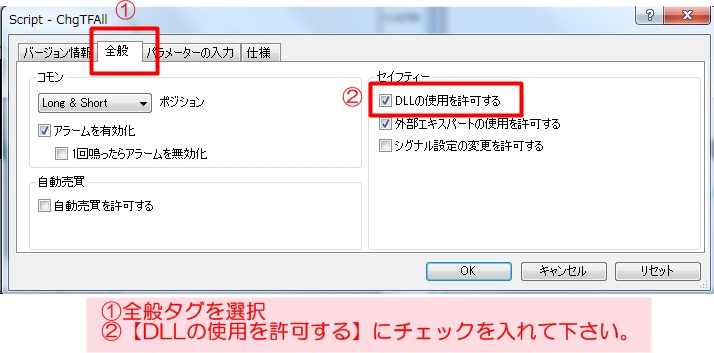
自動売買の許可とDLLの許可は別の設定
| 設定 | 必要になる場面 | 確認すること |
|---|---|---|
| 自動売買を許可する | 注文・変更・決済など売買を行うスクリプト | MT4全体と個別設定の売買権限を確認する |
| DLLの使用を許可する | 外部DLLを呼び出すスクリプト | 信頼できる配布元の説明で必要性とファイルを確認する |
| パラメーターの入力 | 対象や処理方法を入力する仕様のスクリプト | 時間足・対象通貨・注文条件などを説明書と照合する |
チャートの時間足を変更する処理と、口座で注文・決済する処理では、確認すべき条件が異なります。
DLLは外部プログラムの機能を呼び出す仕組みです。
不要なスクリプトでは許可せず、必要性が分からない場合は配布元に確認してください。
設定画面が出ない仕様のスクリプトもあるため、画面が表示されないことだけで故障と判断しないようにします。
設定画面の有無は、開発者が指定するプロパティにも左右されます。
参考:MetaQuotes公式「スクリプトの起動と個別設定」 / MQL4公式「script_show_inputs」。
リアルトレード20選&6大特典

MT4の操作とあわせて、実際のチャートでエントリー・見送り・決済の判断根拠を学びたい方へ。
エイクのリアルトレード20選と6大特典の内容は、以下のページでご確認いただけます。
3.ツール → オプションの設定を確認する
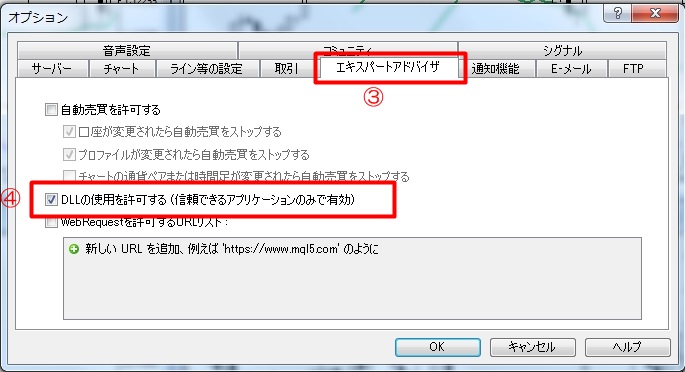
MT4全体の設定を確認するには、メニューバーの[ツール]→[オプション]を開きます。
キーボードではCtrl+Oでも開けます。
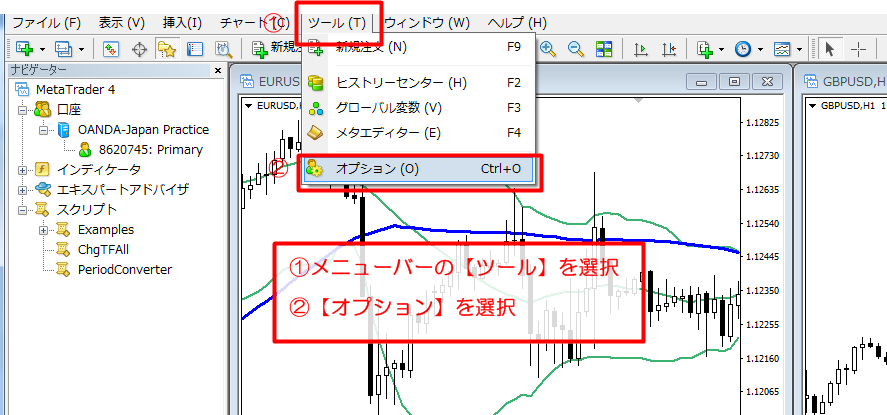
[エキスパートアドバイザ]タブには、スクリプトにも関係する設定があります。
次の画像はDLL設定の位置を示す過去の画面です。
画像のチェック状態を一律にまねず、使うスクリプトが必要とする権限だけを確認してください。
注文・決済するスクリプトの場合
売買を行うスクリプトでは、MT4全体の[自動売買]と、起動時の個別設定にある売買の許可を確認します。
自動売買が無効な場合、プログラム自体が動いても売買処理はできません。
閲覧専用の投資家パスワードでログインしている場合や、口座側で取引が制限されている場合も、設定の変更だけでは解決しません。
参考:MQL4公式「売買権限の確認」。
DLLを必要とするスクリプトの場合
配布元の導入説明でDLLが必要と確認できた場合に、MT4全体とスクリプト個別の許可状態を確認します。
DLLファイルや、そのDLLが利用する別のファイルが不足していると、許可していても読み込めないことがあります。
必要ファイルは正規の配布元から確認し、名称だけが一致する別のDLLへ置き換えないでください。
設定を変更した後は、再起動時の条件も確認する
全体設定の一部は、新しくチャートへ適用するプログラムの初期設定に関係します。
オプションを変えただけで、すでに動作中のスクリプトの個別設定がすべて変わったと考えないようにしましょう。
再適用する場合は前の処理が終了したか、すでに注文や決済が行われたかを確認してから、配布元の手順に従います。
参考:MetaQuotes公式「エキスパートアドバイザ設定」。
4.エキスパートと操作履歴のログを確認する
設定を確認しても期待した動作にならない場合は、画面の見た目だけで判断せず、起動した時刻のログを調べます。
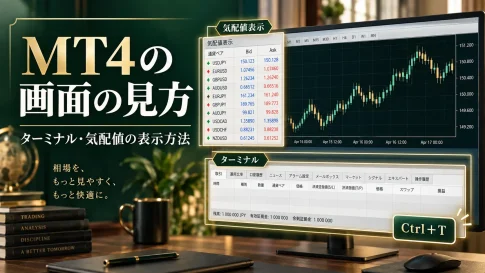
[表示]→[ターミナル]、またはCtrl+Tでターミナルを開き、[エキスパート]と[操作履歴]を確認してください。
英語表示では[Experts]と[Journal]です。
| ログや動作の例 | 次に確認すること |
|---|---|
| DLLの読み込み・許可に関する記録 | DLLの必要性、許可、ファイル配置、対応環境を配布元と照合する |
| 自動売買・売買権限に関する記録 | 全体と個別の許可、ログイン方法、口座側の制限を確認する |
| 注文処理でエラーが出る | エラー番号と入力条件を控え、取引時間・数量などスクリプトが扱う条件を確認する |
| 終了の記録はあるが変化がない | 対象条件に該当しない、すでに同じ状態、処理完了の可能性を調べる |
エラー文は製品や環境によって異なるため、この表と完全に同じ文言になるとは限りません。
解決しない場合は、スクリプト名・バージョン・MT4のビルド・実行時刻・設定値・エラー文を配布元へ伝えると確認しやすくなります。
問い合わせの画像やログには、口座番号や個人情報を含めないようにしてください。
参考:MetaQuotes公式 Experts / Journal。
MT4スクリプトが動かないときのよくある質問
DLLを許可すれば、必ず動きますか?
必ず動くとは限りません。
DLL不要のスクリプトもあり、ファイル配置・売買権限・入力条件・製品の対応環境などが原因の場合もあります。
自動売買がオフだと、すべてのスクリプトが止まりますか?
自動売買の許可は売買処理に関係するため、チャート変更など売買以外の処理まで一律に止まるとは限りません。
ただし、スクリプト独自の条件がある場合は、その仕様も確認します。
起動した直後に消えるのは不具合ですか?
処理を終えて終了した場合もあるため、消えたことだけでは判断できません。
実行結果と起動時刻のログを確認してください。
スマホ版MT4でも同じ方法で使えますか?
この記事の手順は、MQL4ファイルを導入するPC版MT4を対象にしています。
スマホ版MT4で同じScriptsフォルダへの導入操作はできません。
まとめ|必要な設定とログで原因を絞る
MT4のスクリプトが動かないときは、ファイル配置・起動方法・必要な権限・ログの順に確認しましょう。
DLLの使用許可だけで直ると決めつけず、使うスクリプトの説明に沿って必要な設定を確認することが大切です。
基本操作を確認したい方は、MT4の使い方をまとめたガイドも参考にしてください。
操作別の記事は、MT4・MT5の使い方を知りたいにまとめています。