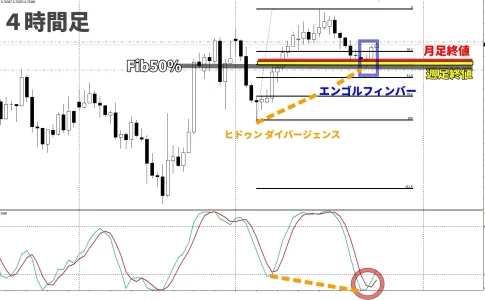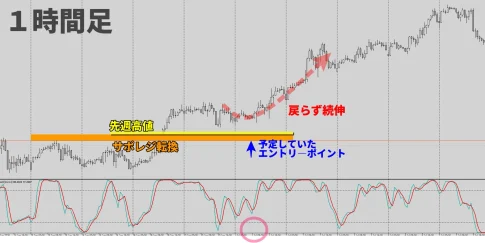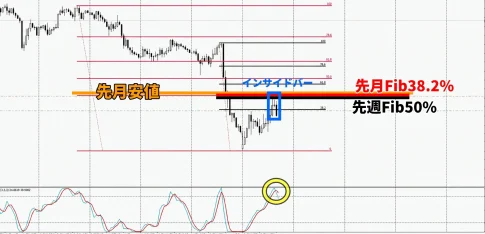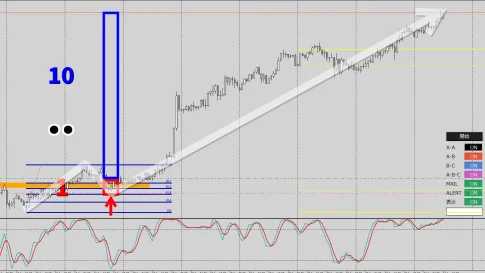





『毎回チャート設定するのがめんどくさい・・・』
『チャートを簡単に設定したい!』
新しいチャートを開くたびに、毎回チャート設定するのはめんどうですよね。
そんな時にMT4には、超便利な機能があります!
『定型チャートに保存』機能です!
背景色やインジケーターの設定を保存しておけば、別のチャートにも同じ設定を呼び出せます。
この記事はWindows版MT4の定型チャート(テンプレート)を対象に、保存・コピー・保存先・反映されないときの確認方法を解説します。
掲載画像は従来の画面です。
ご利用のバージョンによって表示名や見た目が異なる場合は、【定型チャート】または【Template】を目印にしてください。
まずは、次の順番で操作してみましょう。
- オリジナルチャートの設定方法
- 自分が設定したチャートを定型チャートに保存する方法
- 定型チャートを反映する方法
- 定型チャートの削除方法
保存から呼び出しまで、画像と照らし合わせながら進めていきましょう。
この記事を読めば、あなたは、いくつものチャートをいつでもサクサクMT4へ表示できるようになります。
この記事が、あなたのMT4ライフのお役に立てれば幸いです。
⇒基本操作はこちら:【MT4の使い方!永久保存版|たった1記事で初心者でも完全理解!】
で、すべて解説していますので、参考にしてください。
チャートの設定ができたら、実際の相場分析も学んでみませんか?
メルマガ登録特典のリアルトレード20選&6大特典では、エイクがチャートのどこに注目し、どう判断したのかを実例から学べます。
MT4の定型チャートとは|保存できる設定と組表示との違い
MT4には、定型チャートという超便利な機能が搭載されています。
チャートの背景色やローソク足の色、インジケーターなどを一度設定して保存します。
その保存したチャートをいつでも呼び出せる機能です。
『定型チャートの保存』は、どのような場面で、どんなメリットがあるのかまとめておきました。
- 自分で設定したチャートをいつでも呼び出せるのでかなりの時短になる。
- 異なった時間足チャートや、異なった通貨ペアのチャートに、簡単に同じチャートを反映することができる。
- いくつものチャートを保存することで検証作業が楽になる。
- インジケーターの追加や削除、変更などが楽になる。
言い出したらきりがないくらい、この機能はとても便利です。
MT4を利用するうえで、『定型チャートの保存』機能は、よく使うことになるので、今回をきっかけに保存と呼び出しの流れを覚えておきましょう。
| やりたいこと | 使う機能 |
|---|---|
| 配色・表示形式・インジケーター設定を他のチャートでも使う | 定型チャート(テンプレート/.tpl) |
| 複数チャートの組み合わせや配置をまとめて切り替える | 組表示(プロファイル) |
定型チャートには描画したラインやEAの設定も含まれるため、使う前に保存内容を確認しましょう。
複数のチャートを一度に開くことと、1枚のチャートへ見た目を適用することは別の操作です。
STEP1|保存したいチャート設定を整える
オリジナルチャートとは、あなただけの世界でひとつしかないチャート。
あなたのトレード手法や相場分析方法によって、使うインジケーターやパラメーターが当然違ってきます。
それだけではなく、ローソク足の色や背景も自分の好みがあるはず。
まずは手法や好みに合わせてオリジナルチャートをひとつ完成させましょう!
今回はデフォルトの状態からカスタマイズして、
インジケーター:ボリンジャーバンド、単純移動平均線75期間、ストキャスティクス
を表示してみました。

基本操作を確認したい方は、MT4の使い方をまとめた記事も参考にしてください。
STEP2|定型チャートを名前を付けて保存する
常に呼び出したいオリジナルチャートが出来上がったら、そのチャートをいつでもすぐに呼び出せるように定型チャートに保存します。
それでは、『定型チャートの保存』方法を解説していきます。
まずは、以下の画像をご覧ください。

(※メニューバーの【チャート】メニューや、チャート上で右クリックメニューからでも定型チャートの保存は出来ます。)
①チャート上部のアイコンバーから【チャートの定型の設定】(アイコン)を選択して下さい。
②プルダウンメニューが出てくるので【定型として保存】を選択します。

『名前を付けて保存』という画面が出てきますので、
③保存した設定を見分けられる名前を入力します。
例えば「白背景_MA75」のように、見た目や使う指標が分かる名前にしておくと探しやすくなります。
元の設定を残したい場合は、同じ名前で上書きせず、別の名前で保存してください。
④ファイル名を記入したら保存をクリックします。
これで、『定型チャートの保存』完了です。
あなたの設定したチャートは、MT4に保存されました。
STEP3|別のチャートにテンプレートを適用・コピーする
それでは、さっそく先ほど保存したチャートを、新規チャートに反映させてみましょう!
まずは、反映したい新規チャートを表示しておいて下さい。

⑤チャートの定型の設定のアイコンを選択すると、先程保存したオリジナルチャート『sample123』が表示されています。
⑥『sample123』を選択するとチャートに設定が反映されます。

とても簡単でしたね。
『定型チャートの保存』は、いくつでも設定できますので、保存しておきたいチャート設定は、気軽に保存しておきましょう!
設定したチャートを、相場分析に活かしたい方へ

メルマガ登録特典として、リアルトレード20選&6大特典を無料でお届けしています。
エントリー・見送り・損切り・利確の判断を、実際のチャートから学んでみてください。
MT4の定型チャートはどこに保存される?
定型チャートは.tpl形式のファイルとして保存されます。
MT4の【ファイル】→【データフォルダを開く】から、templatesフォルダを確認してください。
複数のMT4を使っている場合は、必ず設定を使いたいMT4からフォルダを開きます。
別の場所へ保存したファイルは、【定型チャート】→【読み込み】から選択する方法もあります。
別のMT4へテンプレートをコピーする方法
コピー元の.tplファイルをバックアップし、コピー先のMT4のtemplatesフォルダへ入れます。
その後、コピー先でチャートを開き、該当の定型チャートを選んでください。
テンプレートをコピーするだけでは、カスタムインジケーター本体は移りません。
別のMT4に同じ指標が入っていない場合は、提供元の手順に従ってインジケーターも導入してください。
有料ツールはライセンスや利用条件も確認します。
定型チャートが反映されないときの確認表
| 症状 | 確認すること |
|---|---|
| 保存した名前が一覧にない | 使っているMT4のtemplatesフォルダと.tplファイルを確認し、別の場所なら【読み込み】で指定する |
| インジケーターだけ表示されない | そのMT4に指標本体が導入されているか、名称・設定・利用条件を確認する |
| 変更前の配色や数値に戻る | 変更後のチャートを再保存したか、同名の古いファイルを選んでいないか確認する |
| 複数画面の配置が再現されない | 定型チャートではなく【組表示】で保存・切り替えする |
まずは対象チャートと保存したファイル名を確認し、ひとつずつ切り分けてみてください。
EA入りの定型を使う場合は、自動売買の許可やパラメーターも確認してから利用しましょう。
新規チャートにも同じ設定を使いたい場合
新しいチャートの初期設定にしたい場合は、default.tplとして保存する方法があります。
既存のdefault.tplがある場合は、別名でバックアップしてから変更してください。
通常の定型チャートの保存とは使い分け、まずは分かりやすい名前で1つ保存して試すのがおすすめです。
操作の参照元:MetaQuotes公式ヘルプ Templates and Profiles / File
MT4定型チャートの削除方法
最後に、『定型チャート』の削除方法について解説しておきます。
いろんな手法を試してみたり、検証しているうちに定型チャートがたくさん増えてきます。
選択画面がたくさんあると、お気に入りの『定型チャート』が選択しづらくなります。
そんな時は、必要のない定型チャートを削除して、スッキリさせておきましょう。
削除方法も簡単です。
今回は日本語で定型チャートを保存した”さんぷるいちにさん”を削除したいと思います。

①チャートの定型の設定(アイコン)をクリックしてください。
②【定型を削除】を選択します。
③全ての定型チャートが表示されるので、削除したいチャート名を選択します。
④確認画面が出てきますので、【実行】を選択して下さい!
これで、『定型チャート』の削除完了です。
削除前に、残しておきたい.tplファイルはバックアップしてください。
標準のDEFAULT.TPLは、通常の定型削除メニューでは削除できません。
まとめ|設定を保存してチャート準備を短縮しよう
⇒基本操作はこちら:【MT4の使い方!永久保存版|たった1記事で初心者でも完全理解!】
で、すべて解説していますので、参考にしてください。
定型チャートを使えば、配色やインジケーターを毎回設定し直す手間を減らせます。
トレード手法が決まれば、異なった時間足や、通貨ペアにも同様のチャートを反映させて取引する事になると思います。
そんな時にとても便利な機能ですので是非活用してみて下さい!
私も何度も何度もテンプレートを作成・削除を繰り返して出来上がったチャートは愛着が湧いてもう手放せなくなっています。
設定をそろえることは、同じ基準でチャートを見比べるための準備になります。
まずは、よく使う設定をひとつ保存し、別のチャートで呼び出せるか確認してみましょう。