




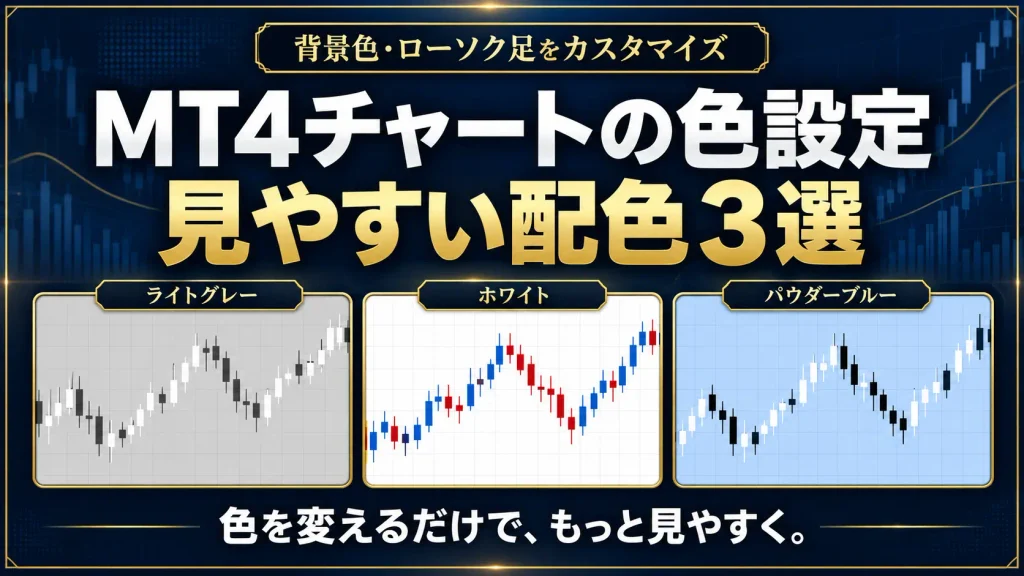
「MT4の背景を白にしたい」「ローソク足の実体とヒゲの色を変えたい」と迷っていませんか?
PC版MT4では、チャート上で右クリック →[プロパティ]→[色の設定]から配色を変更できます。
この記事では、背景色・ローソク足の色を変える手順と、エイクが使ってきたおすすめ配色3選を画像付きで紹介します。
実体とヒゲの設定の違い、配色の保存方法、色が変わらないときの確認点も順番に見ていきましょう。
対象はPC版MT4です。
スマホ版やMT5では画面・設定項目が異なるため、この記事の操作手順とは分けて確認してください。
掲載画像はエイクが使用してきた設定例です。
見やすさは画面の明るさや好みによって変わるので、自分がローソク足を追いやすい配色を選んでくださいね。
リアルトレード20選&6大特典を無料でお届けしています。
チャートの設定ができたら、実際のトレードで何を見て判断するのかも一緒に学んでいきましょう。
MT4でチャートの色、背景、表示の変更をする目的
MT4の配色や表示を変えたい理由は、人それぞれです。
- 色が固定されたチャートだと目が疲れる。
- 出来高やグリッドが気になって、チャートをスッキリ整理したい。
- 今まで慣れた色のチャートがあるので、今まで通りのチャートの色に変更したい。
- 単純に気分転換したい。
どうでしょうか?
あなたも、このような理由でチャートを変更したいと思ったのではないでしょうか。
大切なのは、背景とローソク足を見分けやすくして、分析に必要な情報を読み取れることです。
MT4のチャートの背景色・ローソク足の色・各種表示の変更方法
それでは、さっそくMT4チャートの背景色やローソク足の色の変更を解説していきます。
まず背景色とローソク足を整え、その後でグリッドなどの表示を調整すると迷いにくくなります。

変更したいチャートを選び、右クリック →[プロパティ]を開きます。
キーボードのF8、またはメニューバーの[チャート]→[プロパティ]からも開けます。
変更内容は、そのとき選択しているチャートに適用されます。
すると、チャート設定のプロパティ画面が表示されます。
MT4にはチャートの色設定が3パターン用意されている
MT4には既存で、以下の画像のように3パターンのチャートの色設定が用意されています。
【Yellow On Black】


プロパティ画面よりワンクリックでチャート全体の色を変更することができます。
それでは、色の変更をしてみましょう!

プロパティ画面の左上にあるタブを確認しましょう。
配色を変えるときは、[色の設定]タブを選びます。
次に、基本配色をクリックすると、デフォルトで3パターンの基本配色が用意されているので好きな配色を選択してみましょう。
ここでは、『Black On White』を選択してみたいと思います。
すると、ガラリと雰囲気の違った真っ白なチャートが表示されましたね。

ここから、更に細かいチャートの色の変更をすることができます。
MT4のチャート細部の色の変更|チャートプロパティ『色の設定』
MT4では、チャートの細部の色の変更をすることができます。
背景色、前景色、ローソク足の実体・ヒゲなどは、それぞれ別の項目です。
どの設定がどの部分に対応するのか、下の画像と一覧表で確認してみましょう。
MT4チャートプロパティの色の変更箇所

チャート細部の色の変更方法は、
チャート上で『右クリック⇒プロパティを選択』して下さい。
(※メニューバーから『チャート』→『プロパティ』を選択しても可)
プロパティ画面の右側にある色の選択で細かいチャートの配色を変更することができます。
必要に応じて、好みの色に変更しましょう。
ローソク足の実体と、ヒゲ・枠線は別々に設定します。
| 設定項目 | 変わる部分 |
|---|---|
| 背景色(Background) | チャートの背景 |
| 前景色(Foreground) | 価格・時間の目盛りや始値・高値・安値・終値の表示など |
| グリッド(Grid) | 背景の格子線 |
| 上昇バー(Bar Up) | 陽線のヒゲ・実体の枠線 |
| 下降バー(Bar Down) | 陰線のヒゲ・実体の枠線 |
| 上昇ロウソク足(Bull candle) | 陽線の実体の塗りつぶし |
| 下降ロウソク足(Bear candle) | 陰線の実体の塗りつぶし |
実体だけ色が変わってヒゲが元の色のままなら、[上昇バー][下降バー]も確認してください。
リアルトレード20選&6大特典を無料でお届け

エイクのリアルトレードで、判断の根拠を学びませんか?
エントリー・損切り・見送りなど、実際のトレードを通して相場の見方を学べます。
リアルトレード20選と6大特典の内容を、下の案内ページでご確認ください。
MT4チャートのオシャレな背景色とローソク足3選!
MT4が用意してくれている配色のままでもいいですが、できれば自分が落ち着く配色にしたいですよね。
ここからは、私が実際に使ってきたLightGray・白背景の赤青・PowderBlueの3パターンを紹介します。
変更方法は、今まで解説してきた通り、チャートプロパティ画面の右側にある色の選択で細かいチャートの配色を変更していきます。
チャート上で、[右クリック]>[プロパティ]を選択してください。
MT4おすすめチャート色設定①|モダンなLightGray
これは、私が最も長く利用してきたチャートの色設定です。
白より落ち着いたグレーの背景に、白と濃いグレーのローソク足を組み合わせた配色です。

3か所を変更するだけで、全く違う雰囲気のチャートになりますね。
MT4おすすめチャート色設定②|白背景に赤・青のローソク足
白背景で陽線と陰線を色分けしたい方には、青と赤の組み合わせも候補になります。
赤は、真っ赤ではなく、少し落ち着いたくすんだ赤色(Crimson)を利用しています。
青も、真っ青ではなく、少し落ち着いた青色(MediumBlue)を利用しています。

背景色 ⇒ White
上昇ローソク足 ⇒ MediumBlue
下昇ローソク足 ⇒ Crimson
MT4おすすめチャート色設定③|淡い水色のPowderBlue
背景を淡い水色の[PowderBlue]に変更したパターンです。
白・黒のローソク足と水色の背景を組み合わせています。
白背景がまぶしく感じるときの比較候補として、実際の画面で見え方を確かめてみてください。

背景色 ⇒ PowderBlue
上昇ローソク足 ⇒ White
下昇ローソク足 ⇒ Black
3パターンの設定を比べると、次のようになります。
| 配色 | 設定する色 |
|---|---|
| グレー | 背景:LightGray 陽線:White 陰線:DimGray |
| 白・赤・青 | 背景:White 陽線:MediumBlue 陰線:Crimson |
| 淡い水色 | 背景:PowderBlue 陽線:White 陰線:Black |
掲載した3枚の画像では、前景色・上昇バー・下降バーはいずれもBlackです。
実体の色だけでなく、この3項目も合わせると画像の配色を再現しやすくなります。
MT4を黒背景にしたいときは?
[基本配色]から[Yellow On Black]または[Green On Black]を選ぶと、チャートを黒背景にできます。
自分で背景色をBlackにする場合は、文字やヒゲも暗い色のままになっていないか確認しましょう。
ここで変わるのはチャートの配色です。
メニューや設定画面を含む、アプリ全体のダークモードへの切り替えとは異なります。
MT4チャートの色以外の各種変更をしよう!|プロパティ『全般』
配色が決まったら、[全般]タブで余白やグリッドなどの表示も整えましょう。
必要な表示は、普段の分析方法によって変わります。
以下の画像に付けた①〜⑧の番号に沿って、使いどころを紹介します。
それでは、MT4チャートプロパティ『全般』について解説していきます。

まず、チャート上で、[右クリック]>[プロパティ]を選択してください。
色以外の表示を変えるときは、[全般]タブを選びます。
①『チャートを前面に表示』
チャートを分析用の線や図形より手前に表示する設定です。
画像の赤丸を参考に、ローソク足と重ねた線のどちらを見やすくしたいかで選びましょう。
②『チャートの右端移動』
チェックを入れると、画像の黄色で示したように、最新のローソク足の右側に余白を作れます。
右側に線を延ばして分析したいときなどに便利です。
③『チャートの自動スクロール』
最新のローソク足が見える位置へ、チャートを自動で送る機能です。
現在の相場を見るときはオン、過去のチャートをじっくり確認するときはオフにすると使い分けやすくなります。
④『スケールを1対1に固定』『スケールの固定』
[スケールの固定]は、価格の表示範囲を固定する設定です。
表示範囲に合わせて縦方向の縮尺を自動調整したい場合は、チェックを外しておきます。
[スケールを1対1に固定]は、価格と時間方向の縮尺を一定の比率にする別の設定です。
通常のローソク足の配色変更では、ここを変更する必要はありません。
⑤『バーチャート』『ローソク足』『ラインチャート』
今回の実体・ヒゲの配色例を見るときは、[ローソク足]を選んでください。
バーチャートやラインチャートでは表示する形が違うため、実体の色を変更しても同じ見え方にはなりません。
⑥『期間区切り表示』
一定期間ごとの境目を、縦の区切り線で表示します。
日や週の切り替わりを見たいときに使いましょう。
| 時間足 | 1区切りの期間 |
|---|---|
| 1分足〜1時間足 | 1日 |
| 4時間足 | 1週間 |
| 日足 | 1か月 |
| 週足・月足 | 1年 |
⑦『グリッドの表示』
背景の格子線を表示する設定です。
私はチャートをスッキリ見たいので非表示にしていますが、価格や時間の位置を追いやすい方を選んで構いません。
⑧『出来高の表示』
チャートの下部に出来高の棒グラフを表示する設定です。
私は普段のチャートをスッキリ見せるため非表示にしています。
出来高を分析に使う場合は、表示したままで構いません。
変更した配色を定型チャートに保存する
気に入った配色ができたら、定型チャート(テンプレート)に保存しておきましょう。
| 手順 | 操作 |
|---|---|
| 1 | 設定したチャートを右クリック |
| 2 | [定型チャート]→[定型として保存]を選択 |
| 3 | 分かりやすい名前を付けて保存 |
| 4 | 別のチャートで[定型チャート]から保存した名前を選択 |
定型チャートには、配色だけでなくインジケーターなどの設定も保存されます。
今の設定を残したい場合は、先に別名で保存してから他の定型チャートを適用してください。
MT4の設定を定型チャートに保存・複製する詳しい手順はこちら
色が変わらない・見えにくいときの確認点
| 困っていること | 確認すること |
|---|---|
| 実体だけ変わり、ヒゲの色が変わらない | [上昇バー][下降バー]はヒゲ・枠線の色を設定する項目 |
| ローソク足の実体の色が反映されない | 表示形式が[ローソク足]になっているか確認 |
| 背景を変えたら文字やヒゲが見えにくい | 背景色と前景色・上昇バー・下降バーが同じ色になっていないか確認 |
| 別のチャートの色が変わらない | 配色はチャートごとの設定なので、保存した定型チャートを適用 |
| 設定した色が別の配色に戻る | 他の基本配色や定型チャートを選び直していないか確認 |
設定を変えたら、プレビューを確認して[OK]を押しましょう。
まずは一つのチャートで試して、見やすくなってから他のチャートにも同じ設定を使うと安心です。
リアルトレード20選&6大特典を無料でお届け
エイクのリアルトレードで、判断の根拠を学びませんか?
エントリー・損切り・見送りなど、実際のトレードを通して相場の見方を学べます。
リアルトレード20選と6大特典の内容を、下の案内ページでご確認ください。
配色を整えたら、チャートの見方も深めよう
背景色、実体、ヒゲの設定を分けて考えると、MT4の配色は調整しやすくなります。
チャートの色や背景の設定は、オリジナルチャート作りの第一歩です。
色や背景がオリジナルになるだけで、なんだか愛着が湧いてきますよね。
まずは気に入った配色を一つ作り、定型チャートとして保存してみてください。
チャートを見やすく整えたら、次はローソク足の動きや相場の流れを読み取る練習へ進んでいきましょう。













背景色 ⇒ LightGray
上昇ローソク足 ⇒ White
下昇ローソク足 ⇒ DimGray