




「MT4のスマホ画面が見にくい。」
「背景を白にしたいけれど、どこで変えるの?」
PCで見慣れている色と違うと、ローソク足の動きも読み取りづらく感じますよね。
MT4スマホ版のチャート配色は、[カラー]の[スキーム]で黒・白を切り替え、[Custom]で各部分を調整するのが基本です。
ここでは、背景色の変更と、ローソク足の中・枠・ヒゲの色を変える方法を分けて解説します。
掲載している画像はiPhone版の操作画面です。
画像をそのまま残し、Android版との入口の違いも補足しています。
アプリの更新や表示言語によって、項目名やボタンの位置が変わることがあります。
MT4スマホのチャート色はどこで変える?
| 端末 | カラー設定を開く入口 |
|---|---|
| iPhone | [設定]→[チャート]→[カラー]。チャートをタップ→[設定]→[カラー]から開く案内もあります。 |
| Android | 画面左上のメニュー→[設定]→[カラー]。iPhoneの下部メニューと位置が異なります。 |
同じボタンが見つからないときは、まず[設定]の中にある[チャート]または[カラー]を確認してみてください。
以下の図解はiPhone版の画面で説明していきますね。
背景を白・黒に変更する方法|スキームを選ぶ

① 画面下の[設定]をタップします。
② [チャート]を開きます。
③ [カラー]をタップします。
ここでは、チャートの背景やローソク足、価格ラインなどの配色を設定します。

④ [スキーム]を開きます。
⑤ 白背景なら[Black on White]、黒背景なら[Green on Black]を選びます。
図の⑤では[Black on White]にチェックが付いています。
英語の項目名が分かりにくい場合は、次の表で確認してください。
| 画面の表示例 | 意味 | 使い方 |
|---|---|---|
| Green on Black/黒地に緑 | 黒背景の配色 | 黒い背景でチャートを見たいとき |
| Black on White/白地に黒 | 白背景の配色 | 明るい背景でチャートを見たいとき |
| Custom/カスタム | 各部分を個別に調整 | ローソク足やグリッドなどの色を変えたいとき |
「MT4のダークモード」にしたい場合は?
チャートを黒背景にしたい場合は、まず[Green on Black]を選びます。
ただし、チャートの背景色と、アプリ全体の表示テーマは別の設定として考えましょう。
この操作だけで、気配値・設定・注文画面などがすべて暗くなるとは限りません。
スマホ本体のダークモードを変更しても、希望するチャート配色にならない場合は、MT4側の[カラー]を確認します。
リアルトレード20選&6大特典

「なぜ入る?」「どこで見送る?」を、リアルトレードの判断根拠から学びたい方へ。
チャートの形だけでなく、相場環境・エントリー・損切りの考え方を深めていきましょう。
ローソク足の色を変更する方法|Customを使う
白・黒の基本配色が選べたら、次はローソク足を見慣れた色へ調整してみましょう。
陽線と陰線を見分けやすくし、ヒゲも背景に埋もれない色にするのがポイントです。

① [カラー]画面で[スキーム]を開きます。
② [Custom]を選びます。
③ [カラー]へ戻り、変更したい項目を選びます。
実体の中・枠・ヒゲは、どの項目で変更する?
「ローソク足の中だけ変わって、枠が元の色のまま」というときは、別の項目を変更する必要があります。

上の図では、[上昇バー・下降バー]がローソク足の枠、[上昇ローソク・下降ローソク]が実体の中の色として示されています。
枠とヒゲを含む線の色と、実体の塗りつぶしの色を分けて設定してください。
| 項目の表示例 | 変わる部分 | 確認すること |
|---|---|---|
| 上昇バー/下降バー | 陽線・陰線の枠やヒゲなどの線 | 背景と似た色にすると、ヒゲが見えにくくなる |
| 上昇ローソク/ブルキャンドル | 陽線の実体の内側 | 始値より終値が高い足を識別する色 |
| 下降ローソク/ベアキャンドル | 陰線の実体の内側 | 始値より終値が低い足を識別する色 |
| 前面 | 価格目盛・日付・銘柄名など | 背景に対して文字を読みやすくする |
| グリッド | チャート内の補助線 | ローソク足より目立たせすぎない |
| ラインチャート/チャートライン | ラインチャートの線など | ローソク足の実体色を変える項目とは別 |
| Bid価格ライン/Ask価格ライン | 現在の売値/買値を示す線 | 線を表示する設定と、色の設定を分けて確認する |
| トレードレベル/ストップレベル | 保有・注文水準や損切り・利確水準の線 | 元図の「エントリー・決済価格」は説明の目安。実際の約定履歴の色設定とは区別する |
項目名は日本語・英語やバージョンで異なる場合があります。
色を一つ変えてチャートへ戻り、どの部分が変わったかを確認すると迷いにくくなります。
色を選んで保存する手順

① 変えたい項目の右側にある色のマークをタップします。
② カラーパレットから好みの色を選びます。
③ 図の[保存]をタップして設定を確定します。
端末によって[保存]ではなく[完了]などの表示になる場合は、その画面の確定操作を行います。
一度にすべて変えるより、陽線→陰線→枠・ヒゲ→グリッドの順に確認すると、変更箇所を追いやすくなります。
見やすいおすすめ配色の考え方
「この色なら勝ちやすい」という配色はありません。
大切なのは、普段のチャートと同じ基準で陽線・陰線を見分けられ、ヒゲや価格目盛を読み取れることです。
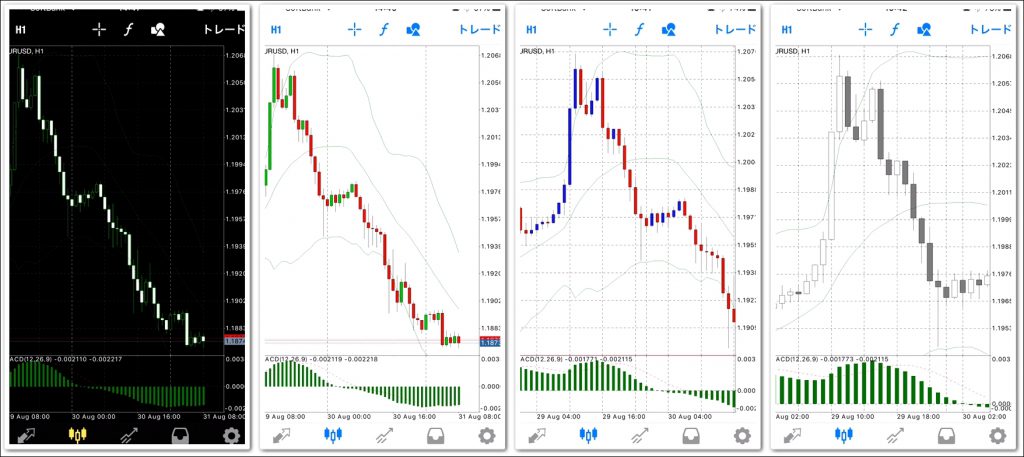
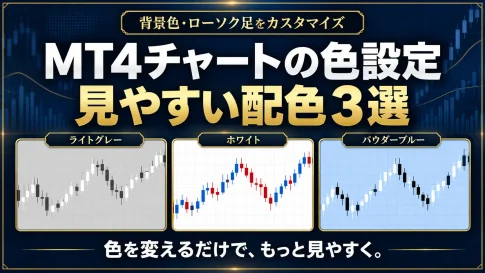
元の画像では、黒背景、白背景に緑・赤、白背景に青・赤、白背景のモノトーンという変更例が並んでいます。
同じ相場でも見え方が変わるので、ローソク足の細部が読みやすい配色を選びましょう。
| 配色の例 | 向いている見方 | 調整のポイント |
|---|---|---|
| 白背景+青・赤のローソク足 | 明るい画面で陽線・陰線を区別したい | ヒゲは少し濃く、グリッドは薄くする |
| 黒背景+明暗の差がある2色 | 暗い背景で足の輪郭を見たい | 数字や価格ラインも背景に埋もれない色にする |
| 白背景+白抜き・濃い実体 | 色だけに頼らず足を区別したい | 白抜きの足の輪郭が見えるか確認する |
背景から見えにくい線を減らすことと、必要な情報を消すことは違います。
特に保有ポジションや損切り・利確の水準は、チャート上で確認できる状態にしておきましょう。
色が変わらない・設定項目が見つからないとき
| 困っていること | まず確認すること |
|---|---|
| 実体は変わったが、ヒゲや枠の色が変わらない | [上昇バー][下降バー]も調整する |
| 陽線と陰線の色が同じになる | 実体の中と枠の両方を確認し、異なる配色にする |
| 色を変えた線が表示されない | Askラインやトレードレベルなどの表示設定がオンか確認する |
| 選んだ色が元に戻る | 確定操作を終えたか、基本スキームを選び直していないか確認する |
| 画像とボタンの場所が違う | iPhone・Androidの違い、アプリの表示言語・バージョンを確認する |
| 価格の目盛やローソク足が見えにくい | 背景と前面・ヒゲの色に明暗の差を付ける |
困ったときは、まず基本のスキームへ戻し、一項目ずつ変更して確認しましょう。
不具合が続く場合は、アプリの更新状況と提供元の操作案内を確認します。
色の設定のために、アプリを削除したり、口座を作り直したりする必要があるとは限りません。
MT4スマホのチャート配色でよくある質問
背景を白・黒以外の好きな色にできる?
掲載した過去のiPhone画面では、基本スキームは黒背景・白背景です。
Android版のOANDA操作資料でも、背景の選択肢として黒と白が案内されています。
お使いのアプリに表示される選択肢を確認し、PC版と同じように任意の背景色を指定できるとは決めつけないようにしてください。
PCの配色はスマホへ自動で移る?
この記事で行うのはスマホアプリ側の設定です。
PCの色やテンプレートが同じ口座のスマホへ自動反映される前提にせず、スマホ側で設定を確認してください。
インジケーターの線も、この画面で変える?
移動平均線などの指標の色は、各インジケーターの設定を確認します。
チャート全体の配色と、指標の色・太さを変更する操作は分けて考えましょう。
配色を整えたら、次に確認したいこと
まずは背景、陽線・陰線、枠・ヒゲ、価格ラインの順に、見やすくなったか確認してみてください。
色を増やしすぎるより、必要な情報を迷わず読み取れることが大切です。
スマホ版の基本操作は、MT4スマホ版の使い方でまとめています。
注文画面を確認したい方は、MT4スマホの注文・損切り設定・決済の手順もご覧ください。
操作手順の参照元
Titan FX:MT4(iOS)のチャート色設定 / MT4(Android)のチャート色設定
OANDA:Android版MT4でチャートの色を変更する方法
操作資料の確認日:2026年10月8日。
画像は過去の画面例のため、現在のアプリの表示と異なる場合は、お使いの画面を優先してください。