



過去のチャートを見ていると、画面が勝手に最新位置へ戻ってしまう。
ローソク足の右側に余白を作りたいのに、どのボタンを押せばよいか分からない。
この2つは、MT4の「自動スクロール」と「右端シフト」を分けて設定すると整理できます。
自動スクロールは最新のローソク足を追いかける機能で、右端シフトは最新のローソク足の右側に余白を作る機能です。
この記事ではWindows PC版MT4を対象に、ON・OFFの使い分け、最新位置への戻り方、余白の調整方法を解説します。
利用するMT4のバージョンや表示言語によって、アイコンの見た目や項目名が異なる場合があります。
スマホ版MT4にはPC版と同じツールバーはないため、この記事の操作をそのまま適用しないでください。
自動スクロールと右端シフトの違い
| 機能 | 何が変わる? | 使う場面 |
|---|---|---|
| 自動スクロール | 価格更新に合わせて最新の足を表示する | 現在の値動きを追うときはON、過去の確認時はOFF |
| 右端シフト/チャートシフト | 最新の足を右端から左へ寄せ、右側に余白を作る | ラインや先行表示部分を見やすくしたいとき |
| Endキー | チャートの最後の位置へ移動する | 過去の表示位置から最新側へ戻るとき |
「過去チャートを見たい」なら自動スクロールをOFFにし、「右側を空けたい」なら右端シフトをONにします。
右端シフトを、自動スクロールの代わりや「最新位置へ戻す専用ボタン」として説明すると混同しやすいため、役割を分けて覚えましょう。
MT4の自動スクロールをON・OFFにする方法

上の再生ボタンに似たアイコンが、自動スクロールの操作ボタンです。
対象のチャートをクリックして選択し、上部のツールバーにある自動スクロールのアイコンをクリックします。
アイコンが分かりにくい場合は、上部メニューの[チャート]→[自動スクロール]で切り替えます。
日本語環境では、[チャートの自動スクロール]などと表示される場合もあります。
現在の値動きを追うならON
ONにすると、価格データの更新に合わせてチャートが最新側へ移動し、最後のローソク足を表示します。
現在の相場を監視したいときに使います。
自動スクロールをONにしても、接続切れや市場休場によるデータ更新の停止は解消しません。
過去のチャートを確認するならOFF
過去のエントリーや値動きを確認するときは、先に自動スクロールをOFFにします。
ONのまま過去へ移動すると、更新に伴って最新側へ戻り、見たい場所を確認しにくくなります。
OFFにした後、チャート内の何もない場所を左クリックしたまま左右へドラッグするか、キーボードの左右矢印キーで移動します。
オブジェクトを選択した状態では、そのオブジェクトを動かしてしまうことがあるため、何もない場所で操作してください。
確認が終わって現在の値動きを追うときは、自動スクロールをONに戻します。
右端シフトをONにして右側に余白を作る

こちらが右端シフトのアイコンです。
対象チャートを選択してこのアイコンをクリックするか、[チャート]メニューの[右端シフト]または[チャートシフト]を選びます。
メニューで項目名を確認できれば、アイコンが見つからなくても操作できます。
最新位置へ戻るときはEndキーを使う

マウスで過去へ移動した後、同じ距離を戻る必要はありません。
対象のチャートをクリックして選択し、Endキーを押すと最後の位置へ移動できます。
ノートPCでは、EndキーがFnキーとの組み合わせになっている場合があります。
最新位置へ移動した後も追いかけ続けたいときは、自動スクロールをONにします。
自動スクロールをOFFのままにしておけば、Endキーで一度戻っても、その後の更新を自動で追う設定にはなりません。
余白なし・余白ありの表示を比べる
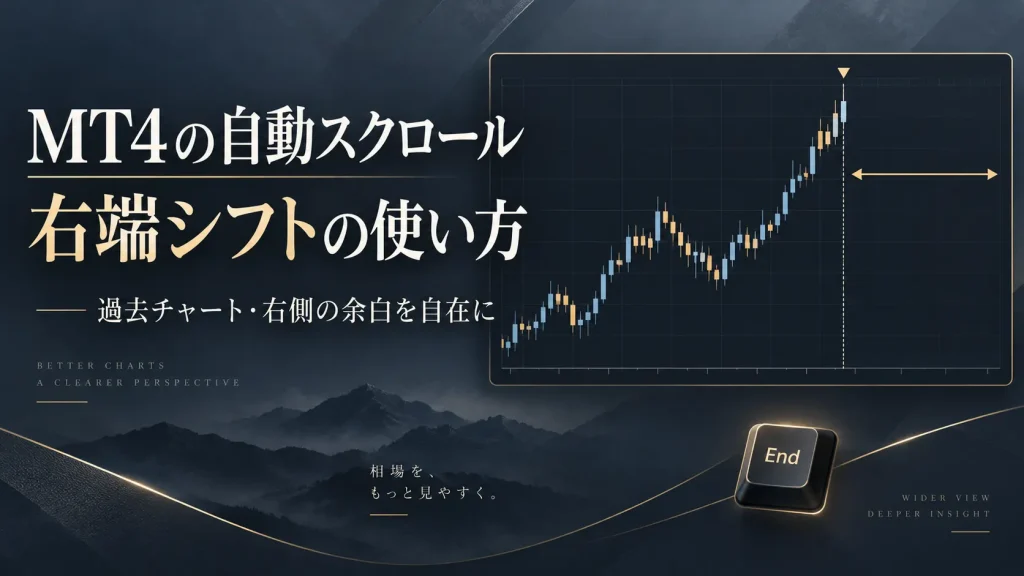
右端シフトOFF:最新のローソク足が画面の右端に近い表示です。

右端シフトON:最新のローソク足の右側に余白ができます。

余白を作ると、価格の右側へ伸ばしたラインや表示物を確認しやすくなります。
リアルトレード20選&6大特典

MT4の表示を整えたら、実際のチャートで何を根拠にエントリー・見送り・決済を判断するのかを学びたい方へ。
リアルトレード20選と6大特典の内容を、こちらからご確認いただけます。
右側の余白を使う目的と注意点

上の例では、一目均衡表やトレンドライン、フィボナッチを表示しています。
一目均衡表の先行スパンのように右側へ表示される部分や、延長したラインを確認する際に余白が役立ちます。
ただし、右側へ描かれたラインや余白は、その位置に将来の価格が到達することを保証するものではありません。
一目均衡表・トレンドライン・フィボナッチを、すべて同じ意味の「先行指標」とまとめることも避けましょう。
右端シフトは表示を見やすくする設定で、売買シグナルや予測の精度を変える機能ではありません。
上部の三角マークで余白の幅を調整する

右端シフトをONにすると、チャート上部に小さな三角マークが表示されます。
三角マークを左クリックしたまま、左右へドラッグすると余白の幅を調整できます。
左へ動かすと余白が広くなり、右へ動かすと狭くなります。
公式ヘルプでは調整範囲がチャート幅の10~50%とされており、どこへでも自由に動かせるわけではありません。
広げすぎると一度に見えるローソク足が減るため、必要な表示物が収まる幅に調整しましょう。
下部の三角マークとは用途が違う
自動スクロールをOFFにすると、チャート下部に位置の基準となる三角マークが表示される場合があります。
こちらは時間足を切り替えるときの表示位置に関わるマークで、右側の余白を調整する上部の三角とは別のものです。
余白の調整では、右端シフトをONにして上部の三角を操作してください。
仕様の確認元:MetaQuotes公式「Chart Management」/「Fast Navigation」。
自動スクロール・右端シフトがうまく使えないとき
| 困っていること | 先に確認する点 | 対処 |
|---|---|---|
| 過去を見ても最新位置へ戻る | 自動スクロールがONになっていないか | 対象チャートを選択し、メニューでOFFにする |
| 右側に余白ができない | 右端シフトのON・OFFと表示位置 | 右端シフトをONにし、Endキーで最新側へ戻って確認 |
| 余白の幅が変わらない | 上部の三角マークを操作しているか | マークを左右にドラッグする/調整範囲には限界がある |
| アイコンが見つからない | ツールバーが非表示または項目が隠れていないか | [チャート]メニューから操作する/必要なら[表示]→[ツールバー]を確認 |
| 別のチャートの表示が変わった | 操作前に対象チャートを選択したか | 変更したいチャートをクリックしてから設定する |
| 価格自体が更新されない | 接続・休場・銘柄の状態 | 表示設定とは別に、接続状態や取引時間を確認する |
右側の価格表示と「余白」は別の設定
右端シフトで変わるのは、最後のローソク足と画面右端の間の余白です。
右側の価格目盛りや、現在の価格を示す水平線・ラベルを追加する機能ではありません。
「右側の価格が見えない」という場合は、何を表示したいのかを分けて確認してください。
価格目盛りはチャート右側、ローソク足ごとの価格情報は[表示]→[データウィンドウ]で確認する方法があります。
自動スクロールをOFFにしても意図しない移動が続く場合は、まず設定を再確認し、EAやカスタムインジケーターが表示位置を変更していないか、標準チャートでも再現するかを切り分けます。
よくある質問
自動スクロールと右端シフトは両方ONでよいですか?
現在の値動きを追いながら右側にも余白を作りたいなら、両方ONで使えます。
過去を確認するときは自動スクロールだけOFFにし、右端シフトは必要に応じて残します。
自動スクロールをOFFにすると価格データも止まりますか?
止まるのは画面の自動移動であり、価格データの受信を停止する設定ではありません。
価格が更新されない場合は、接続状態や取引時間を別に確認します。
三角マークが見つからないときはどうしますか?
対象のチャートで右端シフトをONにし、Endキーで最新側へ戻って、チャート上部を確認してください。
下部にある位置の基準マークと取り違えないようにしましょう。
スマホ版でも同じアイコンを使いますか?
この記事のアイコン・メニュー・EndキーはWindows PC版MT4向けです。
スマホ版の操作はPC版と異なるため、端末に合った解説を確認してください。
まとめ|過去を見るときはOFF、右側を空けるときはシフト
自動スクロールは最新の足を追いかける設定、右端シフトは右側に余白を作る設定です。
過去の確認時は自動スクロールをOFFにし、最新側へ戻るときはEndキーを使います。
右側を見やすくしたいときは、右端シフトをONにして上部の三角マークで幅を調整してください。
MT4の設定をまとめて確認するなら、MT4の使い方・初心者向けガイドも参考にしてください。
その他の操作は、MT4・MT5の使い方を知りたいから探せます。